









 すてぴあ
すてぴあプラグインを更新したら画面が真っ白になっちゃったわ…。バックアップを取っておけばよかったんだけど、そもそも何をどうすれば戻せるのかもわからないの。
 くらうど
くらうどそれは焦るよね。でもエックスサーバーを使っているなら、サーバーパネルからかなり戻しやすい環境が整ってるよ。ポイントは「ファイル」と「データベース」のどちらを戻すべきかを先に判断すること。そこさえ押さえれば、初心者でも落ち着いて対応できるよ!
WordPressを運営していると、ある日突然サイトが表示されなくなることがあります。プラグイン更新後の真っ白な画面、テーマ編集でのデザイン崩れ、誤って削除してしまった記事——そういった場面に備えるのがバックアップと復元です。
エックスサーバーには自動バックアップ機能が用意されています。正しい手順を知っていれば、初心者でもWordPressを復元できる可能性があります。ただし、やみくもに復元すると「直したかった部分は戻ったけど、最新記事が消えた」という失敗につながることもあります。
- プラグインを更新したら画面が真っ白になった
- テーマを編集したらデザインが崩れた
- 記事や固定ページを誤って削除してしまった
- WordPress管理画面に入れなくなった
- 不正アクセスや改ざんが疑われる状態になった
この記事では、エックスサーバーでWordPressをバックアップ・復元する方法を、初心者向けにわかりやすく解説します。
- エックスサーバーの自動バックアップで戻せるデータ
- WordPressでバックアップすべきファイルとデータベースの違い
- サーバーパネルから復元する手順
- MySQLデータベースを復元すべきケース
- 復元前に必ず確認すべき注意点
- 復元後にチェックすべき項目
- プラグインや手動バックアップとの使い分け
【結論】エックスサーバーならWordPressのバックアップ・復元は初心者でもできる
エックスサーバーを使っている場合、WordPressのバックアップ・復元は比較的やりやすいです。エックスサーバー側で自動バックアップ機能が用意されているからです。特に、次のようなトラブルなら自動バックアップから復旧できる可能性があります。
- プラグイン更新後のエラー
- テーマ編集による表示崩れ
- WordPress本体の不具合
- 誤って削除した記事や設定の復元
- 画像ファイルやテーマファイルの復旧
ただし、バックアップには大きく分けて「ファイル」と「データベース」があります。この違いを理解しないまま復元すると、思ったように戻らないことがあります。
まず覚えておきたい結論は、次のとおりです。
| トラブル内容 | 復元対象の目安 |
|---|---|
| プラグイン更新後に真っ白になった | Web領域 |
| テーマ編集で崩れた | Web領域 |
| 画像が消えた | Web領域 |
| 記事を消した | MySQLデータベース |
| 固定ページを消した | MySQLデータベース |
| WordPress設定を戻したい | MySQLデータベース |
| 原因がわからない | まずWeb領域、その後MySQLを検討 |
いきなり全部を復元するのではなく、何のデータを戻すべきかを確認してから作業するのがおすすめです。
WordPressのバックアップで保存すべきデータ
すてぴあバックアップって、要はサイトを丸ごとコピーしておくってこと?それともファイルとデータベースとか、分けて考えなきゃいけないの?
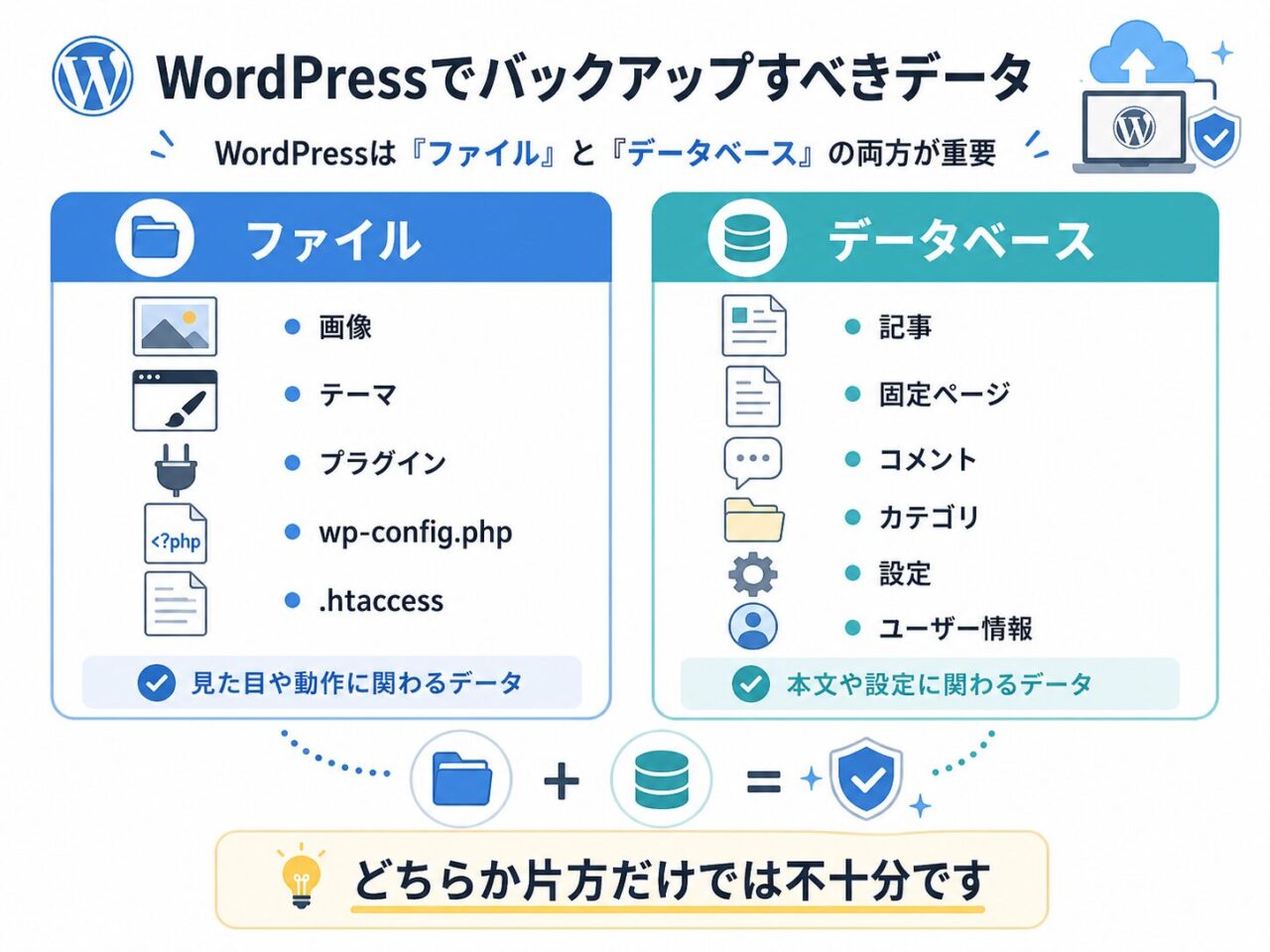
くらうどWordPressは「ファイル」と「データベース」の2つで動いているんだ。この2つが揃ってはじめてサイトとして機能するから、バックアップも復元も「どちらを戻すか」が大事になるよ。
ファイルに含まれるもの
WordPressのファイルには、主に以下のようなデータが含まれています。特に重要なのが wp-content フォルダです。テーマ・プラグイン・画像など、サイトごとの重要なデータが入っています。
- WordPress本体のファイル
- テーマファイル(wp-content/themes)
- プラグインファイル
- 画像・PDFなどのアップロードファイル(wp-content/uploads)
- wp-config.php
- .htaccess
プラグイン更新後に不具合が起きた場合や、テーマ編集でサイトが崩れた場合は、まずこの「ファイル側」の復元を考えることになります。
データベースに含まれるもの
データベースには、WordPressの「中身」にあたる情報が保存されています。記事本文や固定ページは、画像ファイルのようにフォルダに置かれているわけではなく、MySQLデータベースに保存されています。
- 投稿記事・固定ページ
- コメント・カテゴリー・タグ
- メニュー・ウィジェット設定
- WordPressの各種設定
- ユーザー情報・一部プラグインの設定
記事や固定ページを戻したい場合は、ファイルだけを復元しても戻らない可能性があります。誤って記事を削除した場合、設定を大きく変更して元に戻したい場合は、MySQLデータベースの復元を検討します。
ファイルとデータベースの違いを整理する
初心者の方がつまずきやすいのは、「バックアップを戻せば全部元通りになる」と考えてしまうことです。何を戻したいかによって復元対象が変わります。
| 戻したいもの | 主な保存場所 |
|---|---|
| 画像 | ファイル |
| テーマ・プラグイン | ファイル |
| 記事本文・固定ページ | データベース |
| カテゴリー・設定 | データベース |
くらうどITエンジニアとして運用を見ていても、復元作業で一番怖いのは「戻す対象を間違えること」なんです。コマンドや管理画面の操作よりも、何を戻すべきか判断することの方がずっと重要です。
エックスサーバーの自動バックアップ機能とは
エックスサーバーには、自動バックアップ機能があります。万が一サイトにトラブルが起きても、過去のバックアップデータから復元できる可能性があります。サーバーパネルの「バックアップ」メニューから操作できる仕組みです。
エックスサーバーのバックアップ保存期間や無料で使える範囲を知りたい方は、こちらをご覧ください。
自動バックアップは初心者にとって強力な保険
WordPress管理画面に入れない状態でも、サーバーパネルにログインできれば復元作業を進められる可能性があります。これが大きなメリットです。
プラグインの不具合でWordPress管理画面に入れなくなった場合、WordPress内のバックアッププラグインだけに頼っていると操作できないことがあります。エックスサーバーの自動バックアップはサーバーパネル側から操作できるため、WordPressが壊れていても復旧しやすいのが特徴です。
自動バックアップで戻せる主なデータ
WordPress復元で特に重要なのは、Web領域とMySQLデータベースの2つです。
- Web領域
- MySQLデータベース
復元は「Web領域」と「MySQL」を分けて考える
いきなり全部戻すのではなく、まず原因に応じて復元対象を分けて考えましょう。プラグイン更新後に画面が真っ白になった場合は、Web領域の復元で直る可能性があります。
しかし、記事を削除してしまった場合は、Web領域を復元しても記事本文は戻らない可能性があります。この場合はMySQLデータベースの復元が必要です。
復元前に必ず確認すること
すてぴあとにかく早く直したくて、すぐ復元ボタンを押したくなっちゃうんだけど…その前に何かやることがあるの?
くらうどここを飛ばすと後悔することが多いんだよね。「直ったけど最新記事が消えた」「戻す日付を間違えた」っていう失敗、実はよくあるんだ。落ち着いて4つのポイントを確認してから作業しよう。
いつの状態に戻したいかを決める
まず、「いつの状態に戻したいのか」を決めましょう。壊れる前の正常な状態に戻すことが大切です。「近ければよい」というものではありません。
- 不具合が起きる前の日付を選ぶ
- 記事更新や設定変更のタイミングを思い出す
- できるだけ影響が少ない日付を選ぶ
復元すると現在のデータが上書きされる
復元で最も注意すべきなのは、現在のデータが上書きされることです。3日前のバックアップに戻すと、3日前から現在までに追加した記事・画像・設定変更が消える可能性があります。
毎日記事を更新しているブログでは特に注意が必要です。復元する前に、現在の状態で必要な記事や画像がある場合は、別途メモ帳やローカルPCに保存しておきましょう。
復元前に現在の状態もバックアップする
復元後に「やっぱり戻さない方がよかった」となる可能性もあります。バックアップは「戻すため」だけでなく、「やり直すため」にも必要です。特に以下のような場合は、現在の状態も保存してから作業しましょう。
- 最新記事を公開したばかり
- 複数人でサイトを更新している
- どの時点から壊れたかわからない
- 復元後の状態に不安がある
複数サイト運営中は対象ドメインに注意する
エックスサーバーで複数サイトを運営している場合は、復元対象のドメインを間違えないようにしましょう。特に、サブドメインやサブディレクトリで複数のWordPressを運用しているケースは注意が必要です。
- example.com / blog.example.com など複数ドメインを間違える
- サブディレクトリ構成では同じドメイン内のすべてのブログが上書きされる可能性がある
- 一部だけ戻したい場合はサーバー復元ではなくプラグインや手動バックアップを使う
エックスサーバーでWordPressのファイルを復元する方法
プラグイン更新やテーマ編集でサイトが壊れた場合は、まずWeb領域の復元を検討します。サーバーパネルから操作できます。
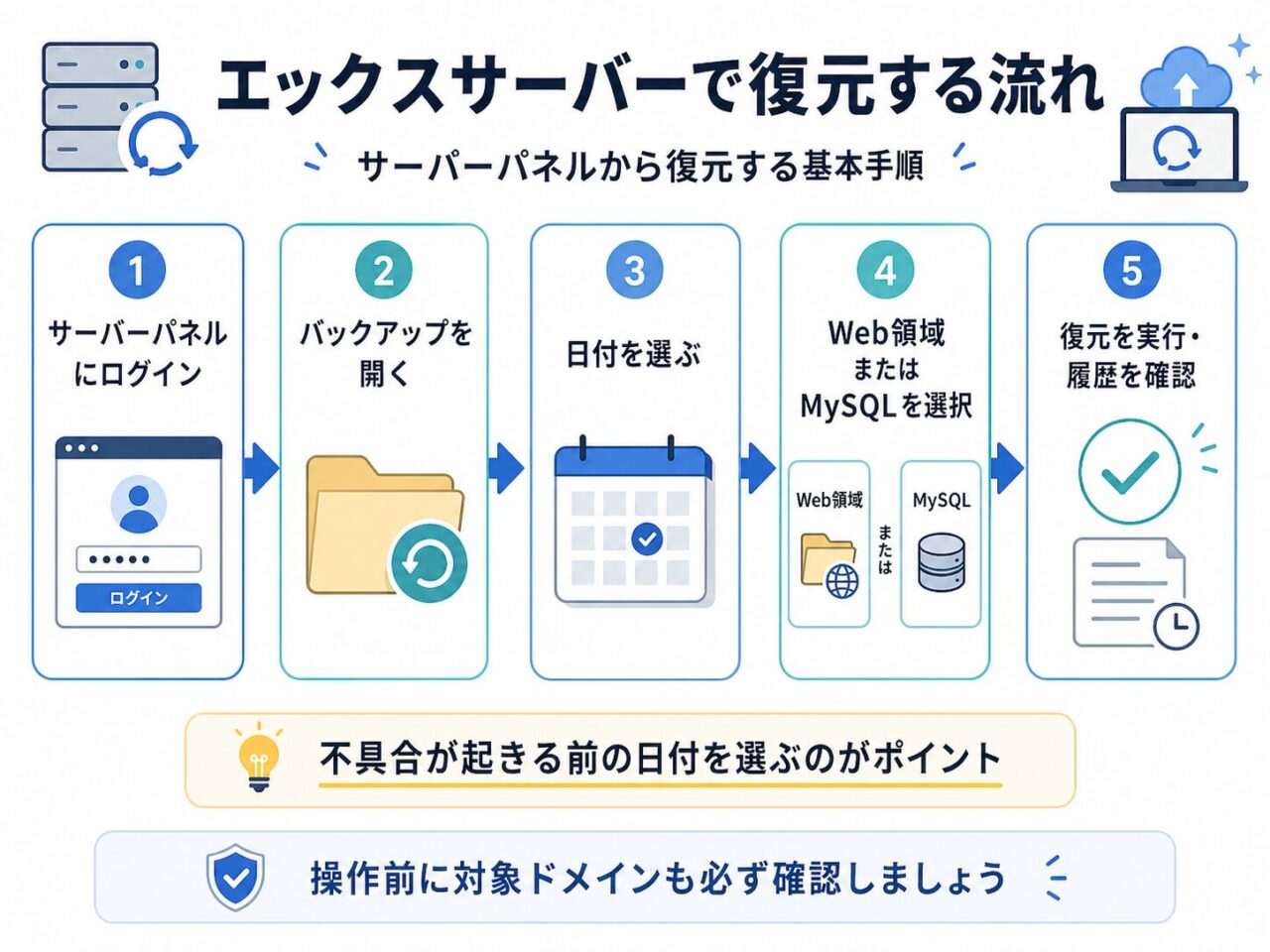
エックスサーバーのサーバーパネルにログインします。WordPress管理画面とは別の管理画面です。WordPressにログインできない状態でも、サーバーパネルにログインできれば復元作業を進められる可能性があります。
バックアップ画面を開いたら、処理種別で「自動バックアップデータから復元」を選びます。次に、不具合が起きる前の日付を選択します。たとえば、4月20日に更新してサイトが壊れた場合は、4月19日以前のバックアップを選ぶイメージです。
次に、復元したいドメインを選びます。複数サイトを運営している場合は、ここで間違えると別サイトを復元してしまう可能性があります。似たドメインやサブドメインを使っている場合は特に慎重に確認しましょう。
WordPress本体・テーマ・プラグイン・画像ファイルを復元したい場合は、Web領域を選択します。メール領域や不要な項目まで選んでしまうと、想定外のデータまで復元してしまう可能性があります。WordPressサイトのファイル復元が目的なら、基本的にWeb領域のみにチェックでOKです。
復元対象と日付を確認したら、注意事項を確認して実行します。画像が多いサイトでは復元に時間がかかる場合があります。作業中に画面を何度も更新したり、途中で別の操作を重ねたりしないようにしましょう。
復元を実行したら、履歴画面で状態を確認します。「正常終了」と表示されていれば、復元処理は完了です。完了後はすぐにサイトを確認しましょう。
復元にかかる時間や、復元が終わらないときの対処法はこちらで解説しています。
エックスサーバーでMySQLデータベースを復元する方法
Web領域を復元しても直らない場合や、記事・固定ページ・設定を戻したい場合は、MySQLデータベースの復元を検討します。
MySQL復元が必要なケース
記事や固定ページは、ファイルではなくデータベースに保存されています。以下のような場合は、Web領域ではなくMySQLデータベースの復元が必要です。
- 記事・固定ページを削除してしまった
- WordPress設定を元に戻したい
- メニューやウィジェット設定を戻したい
- プラグイン設定を過去の状態に戻したい
- Web領域の復元だけでは直らない
MySQL復元の手順
サーバーパネルにログインし、データベース関連のメニューから「MySQL復元」をクリックします。
対象サイトに対応するデータベースを選びます。複数のWordPressを運営している場合、データベースが複数存在することがあります。どのデータベースかわからない場合は、WordPress簡単インストールの画面や wp-config.php を確認しましょう。
壊れる前・消す前の状態の日付を選ぶことが大切です。昨日以降に追加した記事や設定変更は消える可能性があるため、必要な内容は事前にメモ帳などへ退避しておきましょう。
MySQLデータベースを復元すると、記事・固定ページ・設定などが過去の状態に戻ります。影響範囲が大きいため、Web領域の復元以上に慎重に作業しましょう。復元後は、投稿一覧・固定ページ一覧も確認してください。
MySQLだけを復元したい方は、こちらの記事で詳しく解説しています。
症状別:どこを復元すればいい?
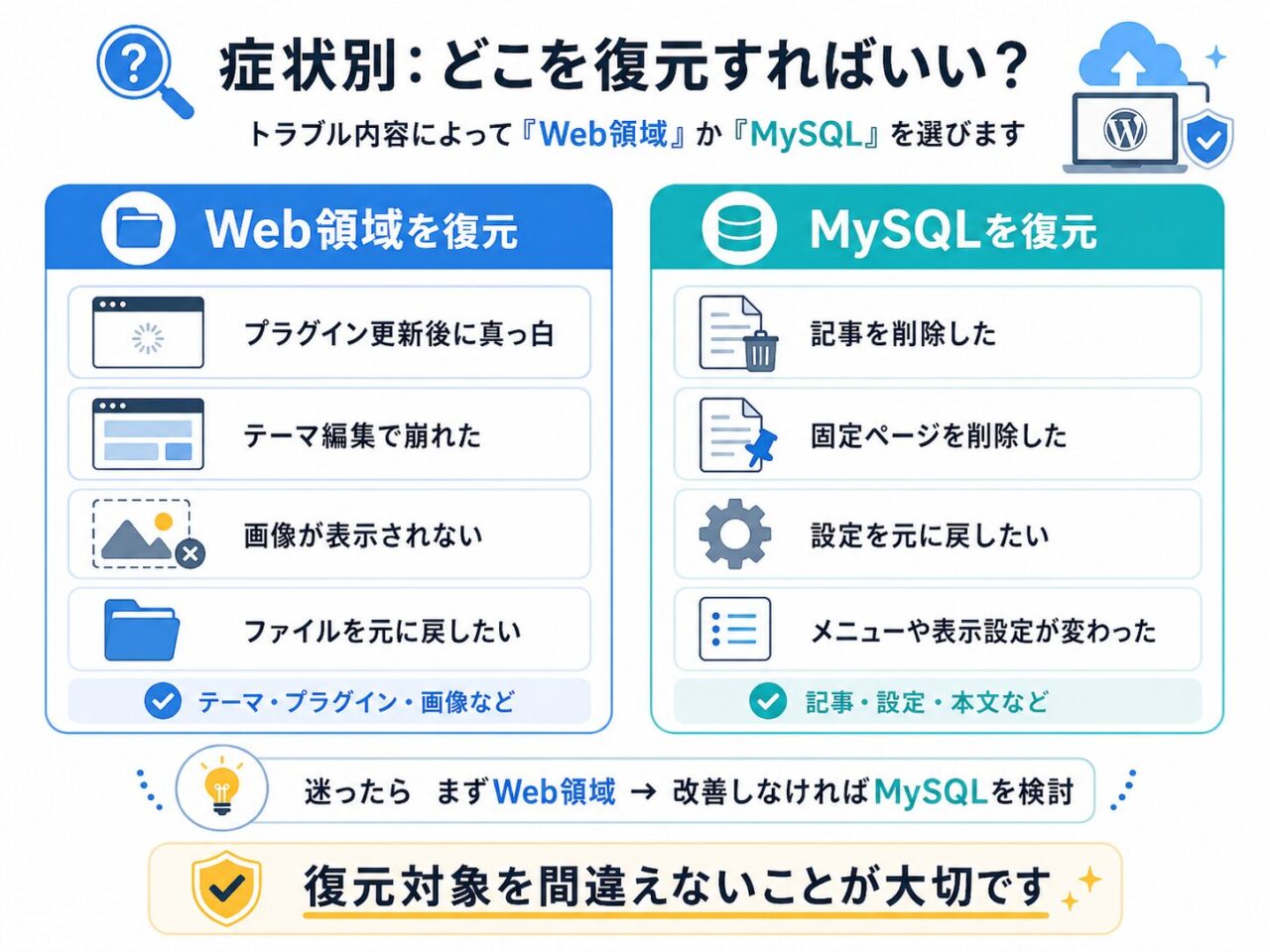
- プラグイン更新後に画面が真っ白になった
- テーマ編集でデザインが崩れた
- 記事や固定ページを消してしまった
- 画像が表示されなくなった
- 管理画面にログインできない
- 不正アクセスや改ざんが疑われる
復元後に必ず確認するチェックリスト
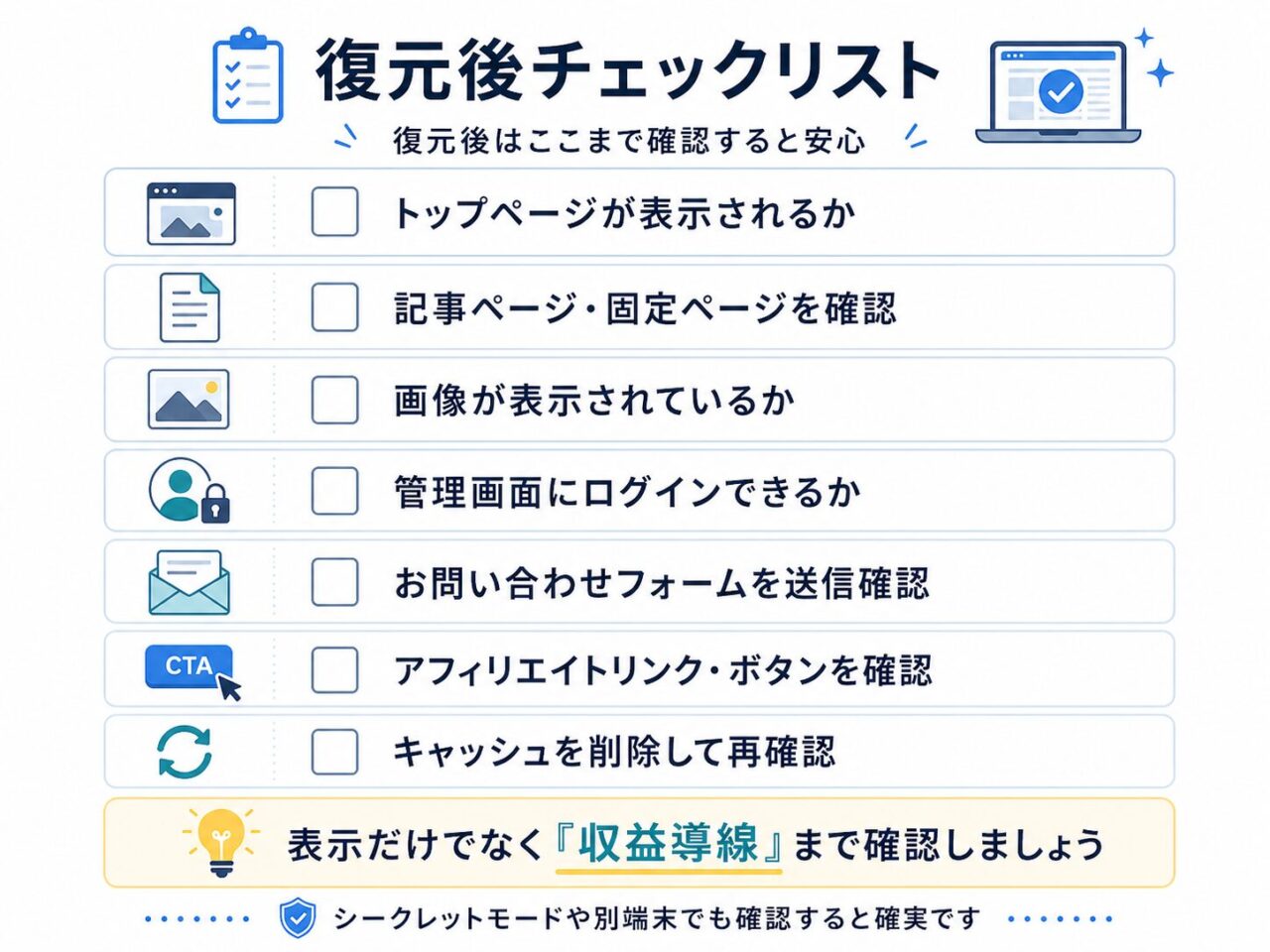
復元が完了したら、サイトが表示されるかだけでなく、複数の項目を確認しましょう。トップページだけ確認して安心するのは少し早いです。
- トップページが正常に表示されるか
- 記事ページ・固定ページが表示されるか
- 画像が表示されているか
- 管理画面にログインできるか
- お問い合わせフォームが動くか
- アフィリエイトリンクやボタンが残っているか
- SSL化・リダイレクト設定に問題がないか
エックスサーバーの手動バックアップ方法
自動バックアップは便利ですが、重要な作業の前には手動バックアップも取っておくと安心です。
手動バックアップを取るべきタイミング
- WordPress本体・プラグインを更新する前
- テーマを変更・編集する前
- functions.phpを編集する前
- PHPバージョンを変更する前
- 大きなデザイン変更・収益記事の大幅修正の前
毎回完璧なバックアップ体制を作る必要はありません。まずは「大きな変更前に1本取る」だけでも、トラブル時の安心感がかなり変わります。
Web領域を手動で保存する
FTPソフトやファイルマネージャーを使って保存できます。特に保存しておきたいのは以下です。テーマを編集するだけなら、対象テーマフォルダだけ保存する方法でも十分なケースがあります。
- wp-content/uploads
- wp-content/themes
- wp-content/plugins
- wp-config.php
- .htaccess
ローカルPCだけでなく外部保存もする
バックアップファイルは、ローカルPCだけでなく外部ストレージにも保存しておきましょう。同じサーバー内だけにバックアップを置いていると、サーバー側のトラブル時に取り出せない可能性があります。理想は、サーバー内・ローカルPC・クラウドストレージのように複数の場所へ分散することです。
- Google Drive
- Dropbox
- OneDrive
- 外付けSSD・NAS
プラグインでバックアップを取る方法
プラグインバックアップを併用する理由
サーバーの自動バックアップは強力ですが、復元単位が大きくなることがあります。バックアッププラグインを使えば、次のような柔軟な運用がしやすくなります。
- Google DriveやDropboxへ自動保存できる
- データベースだけ・ファイルだけなど選んでバックアップできる
- 手動で今すぐバックアップを取れる
- 復元用データを自分で管理できる
おすすめはUpdraftPlusやBackWPup
WordPressのバックアッププラグインとしては、UpdraftPlusやBackWPupがよく使われます。BackWPupはWordPressを構成するファイルとデータベースの両方をまとめてバックアップできます。個人的には、初心者が外部保存まで含めて設定しやすいという意味では、UpdraftPlusも使いやすいと思います。
くらうど以前、プラグイン更新の前にバックアップを取らず、画面が真っ白になったサイトを見たことがあります。原因は小さな互換性エラーでしたが、バックアップがなかったため、復旧にかなり時間がかかりました。それ以来、私は「大きな変更前には必ず1本バックアップを取る」ことをかなり重視しています。
エックスサーバー利用者におすすめの構成
| サイトの種類 | おすすめ構成 |
|---|---|
| 初心者ブログ | エックスサーバー自動バックアップ+変更前の手動バックアップ |
| 収益ブログ | 自動バックアップ+プラグインで外部保存 |
| 毎日更新サイト | 自動バックアップ+日次プラグインバックアップ |
| 法人サイト | 自動バックアップ+外部保存+定期的な復元テスト |
| テーマをよく編集するサイト | 自動バックアップ+FTPでテーマファイル保存 |
エックスサーバーでバックアップ・復元するときの注意点
- 復元すると現在のデータが消える可能性がある
- 原因がわからないまま戻すと再発する
- サブディレクトリ運用は特に注意
- 復元後はキャッシュを削除する
復元しても直らないときの対処法
すてぴあバックアップから復元してみたんだけど、それでもまだ直らないのよ…。どうすればいいの?
くらうど焦る気持ちはわかるけど、いくつか順番に確認していこう。実はキャッシュが残っているだけとか、プラグインが原因でまだエラーが出ているとか、意外と単純な原因のことも多いんだよ。
- キャッシュを削除する
- プラグインを一時停止する
- テーマを一時的に切り替える
- PHPバージョンを確認する
- エラーログを確認する
- エックスサーバーのサポートに問い合わせる
 すてぴあ
すてぴあ「原因がわからなかったらサポートに聞く」って選択肢があるのね。ひとりで抱え込まなくていいって思ったら少し気が楽になったわ!
エックスサーバー利用者におすすめのバックアップ運用
初心者ブログの場合
まずはエックスサーバーの自動バックアップを基本にすればOKです。ただし、以下の作業前には手動バックアップを取ることをおすすめします。毎回完璧な体制を作る必要はありません。「大きな変更前に1本取る」だけでも、トラブル時の安心感がかなり変わります。
- プラグイン更新・テーマ変更の前
- PHPバージョン変更・functions.php編集の前
- 大きなデザイン変更の前
収益ブログの場合
アフィリエイトや広告収益があるブログでは、もう一段しっかりしたバックアップ体制にしましょう。収益ブログでは、1日サイトが止まるだけでも機会損失になります。特に、ランキング記事や比較記事など収益につながるページは、編集前に必ずバックアップを取っておきましょう。
- エックスサーバー自動バックアップ
- UpdraftPlusやBackWPupで外部保存
- 重要記事の編集前に手動バックアップ
- 月1回の復元手順確認
毎日更新するサイトの場合
毎日記事を更新するサイトでは、日次バックアップを検討しましょう。自動バックアップに加えて、プラグインでGoogle DriveやDropboxに保存しておくと安心です。毎日更新している場合、数日前に戻すだけで複数記事が消える可能性があります。更新頻度が高いサイトほど、バックアップ間隔を短くするのが基本です。
法人サイト・高収益サイトの場合
バックアップを取るだけでなく、定期的に復元テストも行うのが理想です。バックアップは、取れているつもりでも壊れていることがあります。バックアップは「保険」ではなく、サイト資産を守るための運用ルールです。
よくある質問
- エックスサーバーのバックアップは無料ですか?
-
エックスサーバーでは自動バックアップ機能が用意されています。バックアップや復元に関する仕様はプランや時期によって変更される可能性があるため、作業前に必ず公式サイトやサーバーパネル上の案内を確認してください。
- WordPress管理画面に入れなくても復元できますか?
-
はい。WordPress管理画面に入れない場合でも、エックスサーバーのサーバーパネルにログインできれば、自動バックアップから復元できる可能性があります。プラグインの不具合で管理画面が開けない場合でも、サーバーパネル側からWeb領域を復元できるケースがあります。
- 記事を消した場合はどこを復元すればいいですか?
-
まずWordPressのゴミ箱を確認してください。ゴミ箱にも残っていない場合は、MySQLデータベースの復元を検討します。記事本文や固定ページはデータベースに保存されているため、Web領域だけを復元しても戻らない可能性があります。
- プラグイン更新で壊れた場合はどこを復元すればいいですか?
-
まずはWeb領域の復元を検討します。プラグインファイルはWeb領域に保存されているため、不具合前のバックアップに戻すことで改善する可能性があります。それでも直らない場合は、プラグイン設定やデータベース側の問題も考えられます。
- 自動バックアップだけで十分ですか?
-
通常のブログ運営であれば、エックスサーバーの自動バックアップはかなり心強いです。ただし、収益ブログや毎日更新するサイトでは、プラグインによる外部保存も併用した方が安心です。サーバー側の自動バックアップ+プラグインでGoogle DriveやDropboxへ外部保存の二重構成にしておくと、サーバー側・WordPress側のどちらかに問題が起きても対応しやすくなります。
- 復元作業はどれくらい時間がかかりますか?
-
サイトの容量や画像の多さによって変わります。小規模なブログであれば比較的短時間で終わることもありますが、画像が多いサイトや容量が大きいサイトでは時間がかかる場合があります。復元中は焦らず、履歴画面で状態を確認しましょう。
- 復元前にやるべきことは何ですか?
-
最低限、以下を確認してから作業しましょう。いつの状態に戻すか・現在の記事や画像を残す必要があるか・復元対象のドメインは正しいか・Web領域とMySQLのどちらを戻すべきか・現在の状態をバックアップしたか・アクセスが少ない時間帯かどうか。この確認をしてから復元するだけで、失敗リスクをかなり減らせます。
まとめ|エックスサーバーなら復元しやすいが、二重バックアップが安心
エックスサーバーには自動バックアップ機能があるため、WordPressにトラブルが起きても復元できる可能性があります。プラグイン更新やテーマ編集でサイトが壊れた場合は、サーバーパネルからWeb領域を復元することで改善できるケースが多いです。
しかし、記事や固定ページを戻したい場合は、MySQLデータベースの復元が必要になることがあります。バックアップは、取って終わりではありません。大切なのは、必要なときにきちんと戻せる状態にしておくことです。
- エックスサーバーでは自動バックアップから復元できる
- WordPressは「ファイル」と「データベース」で構成されている
- プラグイン・テーマ・画像の問題はWeb領域の復元を検討する
- 記事・固定ページ・設定の問題はMySQL復元を検討する
- 復元前には現在の状態も保存しておく
- 復元後はサイト表示・記事・画像・フォーム・広告リンクを確認する
- 収益ブログではプラグインによる外部保存も併用すると安心
すてぴあファイルとデータベースで戻す場所が違うって、最初はわからなかったけど整理できたわ。何かあったときも、落ち着いて対応できそうな気がしてきた!