








 すてぴあ
すてぴあConoHa VPSでAIエージェントが動くって聞いたけど、環境構築って難しそうだわ…。
 くらうど
くらうど実はそんなに難しくなくてConoHa VPSのスタートアップスクリプトを使えば、かなり手間を省けるんだ。「Hermes Agent」を選んでサーバーを作るだけで、環境構築まで自動で進むから、最初のハードルがぐっと下がるよ。
AIエージェントを自分のサーバーで動かしてみたい。
そう思っても、環境構築や依存関係の設定でつまずく方も多いですよね。
そんな方に注目したいのが、ConoHa VPS
 のスタートアップスクリプト「Hermes Agent」です。
Hermes Agentは、単なるAIチャットではありません。ファイル操作・シェルコマンド実行・外部サービス連携などができる、AIエージェント環境です。
実際に私もConoHa VPSで使ってみました。サーバー作成時にスクリプトを選ぶだけで、インストールまで自動で進むので、手動構築よりかなり始めやすいと感じています。
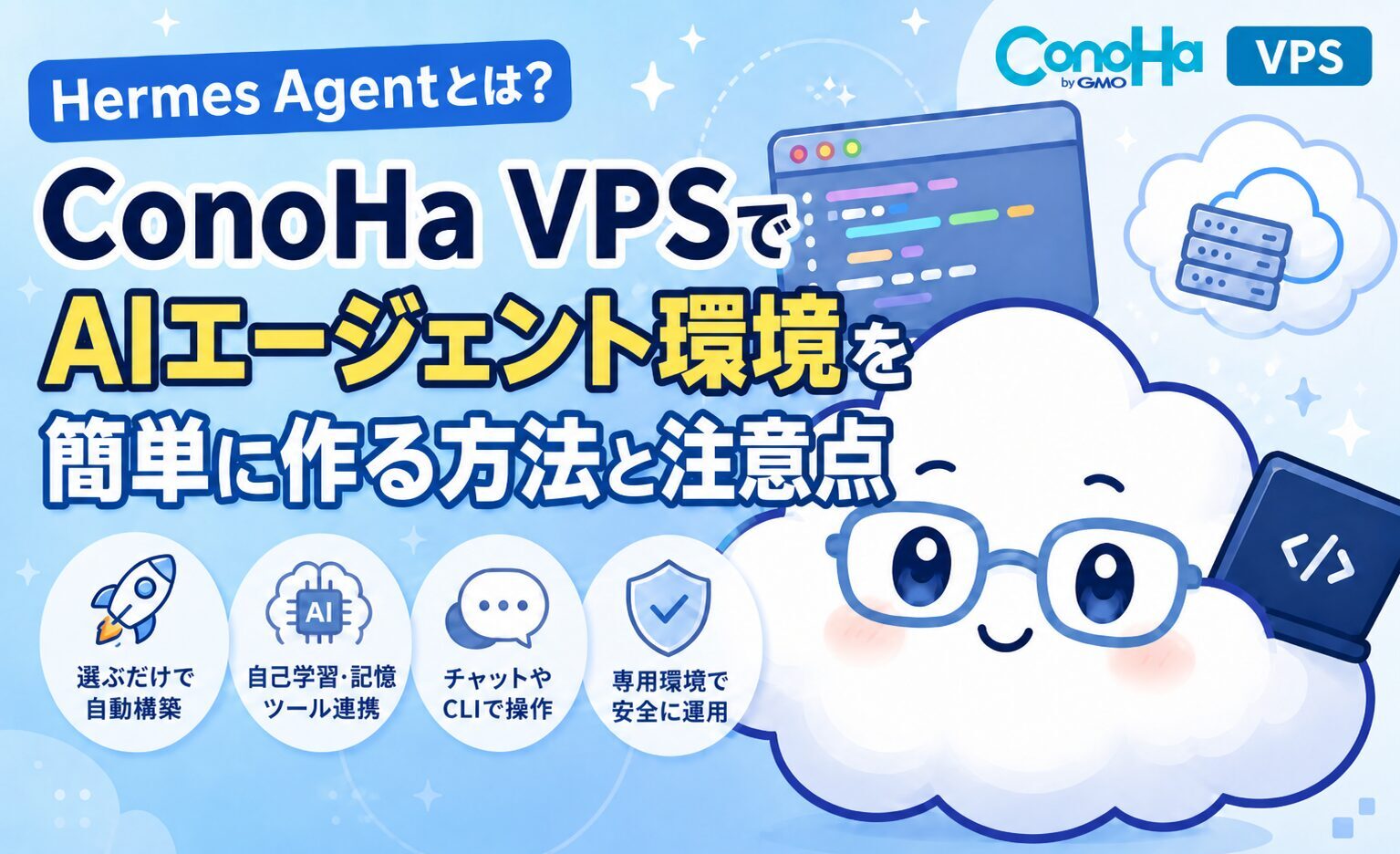
この記事では、Hermes Agentでできること・ConoHa VPSで使うメリット・実際の手順・注意点まで、初心者向けに解説します。
- Hermes Agentとは何か
- ChatGPTやClaudeとの違い
- ConoHa VPSで使うメリット
- 実際にConoHa VPSで使ってみた手順
- 導入前に知っておくべき注意点
- Hermes Agentが向いている人・向いていない人
結論からいうと、Hermes Agentは「AIエージェントを自分の環境で試してみたい人」に向いています。ただし、ファイル操作やコマンド実行ができる分、セキュリティ面の注意も必要です。最初は本番環境ではなく、検証用のVPSで小さく試すのがおすすめですよ。
Hermes Agentの推奨スペックである2GBプランは時間課金にすれば、わずか1時間3.7円で利用できます!
Hermes Agentとは?
すてぴあHermes Agentって、ChatGPTと何が違うの?名前だけだと全然イメージが湧かないわ。
くらうどChatGPTは「質問に答えてくれるAI」だけど、Hermes Agentは「AIを使って作業を実行する環境」なんだ。ファイルを操作したり、コマンドを実行したりできる点が大きく違うよ。
Hermes Agentとは、AIを使って作業を実行するためのエージェント環境です。
一般的なAIチャットは、質問への回答・文章生成・コード提案などが中心ですよね。Hermes Agentはそれより「作業を実行する」方向に近い存在です。
たとえば、次のようなことができます。
| できること | 内容 |
|---|---|
| ファイル操作 | ファイルの確認・整理・編集などを補助 |
| コマンド実行 | シェルコマンドを使った作業補助 |
| 外部サービス連携 | APIやメッセージングアプリと連携 |
| 記憶の活用 | 過去の作業内容やスキルを蓄積 |
| チャット操作 | CLIやSlack・Discordなどから操作 |
Hermes Agentは「AIに相談する」だけでなく、「AIに作業を手伝ってもらう」ための仕組みです。特に、VPSのようなサーバー環境で動かすことで、ローカルPCと切り離した安全な検証環境を作りやすくなります。
ChatGPTやClaudeとは何が違う?
ChatGPTやClaudeは、文章作成・要約・コード生成・相談などにとても強いAIツールです。ブログ記事の構成・エラー相談・コードレビューなどでは非常に便利ですよね。
Hermes Agentは、AIモデルそのものではありません。「AIを使って作業を実行するためのエージェント環境」です。
| 種類 | 主な役割 |
|---|---|
| ChatGPT / Claude | 質問に答える・文章やコードを生成する |
| Hermes Agent | AIを使って作業を進める・環境と連携する |
Hermes Agentも外部LLMを使います。OpenRouterやNous PortalなどのAIプロバイダーを設定することで、対応するAIモデルを呼び出せます。
「ChatGPTやClaudeのようなAIを使って、より実行寄りの作業をするための仕組み」と考えるとわかりやすいでしょう。
 すてぴあ
すてぴあなるほど!AIチャットを「道具」として、作業を実行する環境がHermes Agentってことね。
ConoHa VPSのHermes Agentスタートアップスクリプトとは?
ConoHa VPS
では、Hermes Agentのスタートアップスクリプトが提供されています。
スタートアップスクリプトとは、VPS作成時にあらかじめ用意された設定を自動実行してくれる機能です。
通常であれば、OSを用意して、必要なパッケージを入れて、環境を整えて、アプリケーションをセットアップする必要があります。Hermes Agentのスタートアップスクリプトを使えば、VPS上にHermes Agentの実行環境を自動構築できます。
実際に使ってみると、サーバー作成時にスタートアップスクリプトで「Hermes Agent」を選択するだけで、必要なインストール処理が自動で進みました。
手動でAIエージェント環境を作る場合、依存関係のインストールや実行ユーザーの準備でつまずきやすいです。スタートアップスクリプトなら、最初のハードルをかなり下げられます。
ただし、完全に何も考えなくてよいわけではありません。利用開始にはAIプロバイダーのAPIキーが必要です。SSH接続やLinuxコマンドの基本操作、VPSのセキュリティ設定は自分で確認する必要があります。
ConoHa VPSでHermes Agentを使うメリット
すてぴあローカルPCじゃダメなの?わざわざVPSを使う理由が知りたいわ。
くらうどローカルPCだと電源を切ったら止まるし、自分のPCに直接AIエージェントを動かすのはセキュリティ的にも気になるよね。VPS上に環境を作ることで、常時稼働・安全な分離・環境構築の省力化という3つのメリットが得られるんだ。
24時間365日動かしやすい
VPSでHermes Agentを動かす最大のメリットは、常時稼働しやすいことです。
ローカルPCでAIエージェントを動かす場合、PCの電源を切ったりスリープになったりすると停止します。VPSはインターネット上のサーバーなので、基本的に24時間稼働させることを前提に使えます。
定期的な処理や、外部チャットツールからの呼び出しを考えるなら、ローカルPCよりVPSの方が相性はいいですよ。
ローカルPCと切り離して使える
Hermes Agentは、ファイル操作やシェルコマンド実行などができるAIエージェントです。
便利な反面、実行環境を慎重に分けることが重要です。VPS上に環境を作れば、自分のPCや家庭内ネットワークから切り離して運用できます。
たとえば、検証中に設定を間違えたとしても、影響範囲をVPS内に限定しやすくなります。実行権限を持つツールでは、この分離がかなり重要です。
環境構築の手間を減らせる
AIエージェント環境を手動で作る場合、OSの準備・依存関係のインストール・ツールの設定・実行ユーザーの管理などが必要です。エンジニアであれば対応できる内容でも、初心者にとってはここが大きな壁になります。
ConoHa VPSのスタートアップスクリプトを使えば、VPS作成時にHermes Agentの環境を自動で用意できます。実際にやってみても、最初に必要だった作業はとてもシンプルでした。
- ConoHa VPSでHermes Agentを選んでサーバー作成
- インストール完了を待つ
- SSH接続する
- 専用ユーザーに切り替える
- APIキーを設定する
- Hermes Agentを起動する
「AIエージェントを試してみたいけど、環境構築で止まりたくない」という人には大きなメリットですよ。
SlackやDiscordなどから使いやすい
Hermes Agentは、CLIだけでなくメッセージングアプリとの連携も想定されています。VPS上で常時起動しておけば、スマホや別のPCからチャット経由で指示を出すような使い方もしやすくなります。
- Discordから開発メモを送る
- Slackから簡単な調査や整理を依頼する
- 外出先から作業指示を送る
ただし、外部サービスと連携するほど、認証情報やアクセス制御の管理は重要になります。最初はCLIで使い方を確認してから、必要に応じて連携機能を試すのがおすすめです。
Hermes Agentでできることの例
Hermes Agentはまだ新しい領域のツールです。「何に使えばいいの?」と感じる方も多いのではないでしょうか。
開発作業の補助
Hermes Agentは、コードやファイルを扱う作業と相性がいいです。開発用のVPS上で次のような補助に使えます。
- ファイル構成の確認
- ログの要約
- 設定ファイルの確認
- コマンド実行の補助
- エラー原因の整理
- 作業手順のメモ化
もちろん、重要な本番環境をいきなり任せるのはおすすめしません。最初は検証環境や個人開発用のVPSで、「どこまで任せられるか」を確認しながら使うのが安全です。
サーバー管理の補助
VPSを使っていると、ログ確認・設定ファイル編集・パッケージ更新・サービス再起動など、細かい作業が発生します。Hermes AgentのようなAIエージェントを使えば、こうした作業の一部を補助させることができます。
- エラーログの内容を要約する
- 設定ファイルの意味を整理する
- 実行したコマンド履歴をまとめる
- 次に確認すべきポイントを洗い出す
ただし、サーバー管理はミスをするとサービス停止やセキュリティ事故につながります。AIの提案をそのまま実行するのではなく、必ず人間が確認する前提で使いましょう。
自分専用の作業AIとして使う
Hermes Agentの特徴は、記憶やスキルを活用しながら作業を進められる点です。単発のAIチャットではなく、継続的に使うことで自分の作業スタイルに合ったエージェントとして育てていけます。
- よく使うコマンドを覚えさせる
- 自分の開発環境に合わせた手順を蓄積する
- よくある作業パターンを整理する
- 調査結果やメモを再利用する
AIを「質問する相手」として使うだけでなく、「作業を手伝ってくれる環境」として育てたい人には面白いツールです。
ConoHa VPSでHermes Agentを実際に使ってみた手順
くらうど実際にやってみた感想をいうと、サーバー作成時にスタートアップスクリプトを選択し、SSH接続後にユーザー切り替えとAPIキー設定をするだけで起動まで進めました。ITエンジニアとして環境構築には慣れている私でも、新しいAIエージェント環境を手動で作るときは依存関係まわりで時間を取られることがあります。その点、スタートアップスクリプトはかなり助かりますよ。
インストール完了を確認する
スタートアップスクリプトによるインストールが完了すると、rootディレクトリに次のファイルが作成されます。
/root/hermes-agent-info.txtこのファイルが作成されていれば、インストールは完了しています。
もしファイルが見つからない場合は、まだインストール中の可能性があります。次のコマンドで実行状況を確認できますよ。
tail -f /var/log/hermes-agent-install.log私が試したときも、サーバー作成直後はすぐに使える状態ではなく、少し待ってから確認する流れでした。hermes-agent-info.txt がすぐに見つからなくても、まずは数分待ってから確認しましょう。
事前にAIプロバイダーのAPIキーを用意する
Hermes Agentを使い始めるには、AIプロバイダーのAPIキーが必要です。
APIキーがないと、Hermes Agent本体のインストールが終わっていてもAIモデルを呼び出せません。ConoHa VPS側の設定を始める前に、あらかじめ取得しておくとスムーズです。
- OpenRouter(多数のモデルに対応・切り替えしやすい)
- Nous Portal
APIキーは重要な認証情報です。ブログ本文・GitHub・スクリーンショットなどに誤って公開しないよう注意しましょう。
Step 1:ConoHa VPSへSSH接続する
まず、ConoHa VPSのコントロールパネルからサーバーのIPアドレスを確認します。確認できたら、PCのターミナルやPowerShellからSSH接続します。
ssh root@<IPアドレス>VPSを初めて触る方は、この時点で少し難しく感じるかもしれません。やっていること自体は「自分のPCからVPSにログインしている」だけです。
Step 2:専用ユーザー「hermes-user」に切り替える
SSH接続後、まずはHermes Agent用に作成された専用ユーザーへ切り替えます。
su - hermes-userAIエージェントをrootユーザーのまま動かすのはリスクが高いです。専用ユーザーに切り替えてから操作する形になっているのは、安心できるポイントです。コマンド1つで切り替えられるので、難しくはありません。
Step 3:セットアップウィザードを実行する
次に、Hermes Agentのセットアップウィザードを実行します。
hermes setupこのコマンドを実行すると、AIプロバイダーやAPIキーなどの設定を進められます。画面の案内に沿って進めていけば、利用するAIプロバイダーとモデルを設定できます。
APIキーを個別に設定したい場合は、次のように入力します。
hermes config set OPENROUTER_API_KEY <APIキー>APIキーは外部に漏れると、不正利用や予期しない課金につながります。スクリーンショットを撮る場合やブログに掲載する場合は、必ずAPIキーを伏せておきましょう。
Step 4:Hermes Agentを起動する
セットアップが完了したら、次のコマンドでHermes Agentを起動します。
hermesこれで、Hermes Agentの対話CLIが起動します。起動してみると、通常のAIチャットというより、サーバー上で動くAIエージェント環境を操作している感覚に近いです。
最初は、いきなり重要なファイル操作をさせるのではなく、次のような簡単な確認から始めるのがおすすめです。
- 今できることを教えてください
- 現在の環境を確認してください
- テスト用ファイルを作成する手順を教えてください
Hermes Agentコマンドが見つからない場合
もし hermes コマンドを実行しても見つからない場合は、PATHがまだ反映されていない可能性があります。次のコマンドを実行してから、もう一度試してみてください。
source ~/.bashrc新しいツールを入れた直後は、PATHの反映タイミングでコマンドが認識されないことがあります。焦らず、まずは source ~/.bashrc を試しましょう!
よく使うHermes Agent関連コマンド
| コマンド | できること |
|---|---|
hermes | Hermes Agentを起動する |
hermes setup | 初回セットアップを実行する |
hermes model | LLMプロバイダーやモデルを変更する |
hermes doctor | Hermes Agentの自己診断を行う |
hermes update | Hermes Agentを更新する |
hermes gateway | メッセージングゲートウェイを設定・起動する |
基本的には、hermes-userに切り替えてから hermes 系コマンドを実行します。
rootユーザーで使う管理スクリプト
一方で、/root/ 以下に用意されている管理スクリプトは、rootユーザーで実行します。
| スクリプト | できること |
|---|---|
/root/hermes-agent-diagnose.sh | システム全体の診断情報を表示 |
/root/hermes-agent-update.sh | Hermes Agentを更新 |
hermes系コマンドと /root配下の管理スクリプトでは、実行するユーザーが違います。初心者の方は混同しやすいので、整理しておきましょう。
| 操作内容 | 実行ユーザー |
|---|---|
| hermes / hermes setup / hermes model | hermes-user |
| /root/hermes-agent-diagnose.sh | root |
| /root/hermes-agent-update.sh | root |
この手順でつまずきやすいポイント
| つまずきポイント | 対処法 |
|---|---|
| インストール直後にファイルが見つからない | 数分待ってから確認する |
| hermes コマンドが見つからない | source ~/.bashrc を実行する |
| APIキーが未設定で使えない | OpenRouterなどでAPIキーを取得して設定する |
| rootとhermes-userを混同する | hermes系はhermes-user、/root配下はrootで実行 |
| SSH接続できない | IPアドレス・ポート22・セキュリティグループを確認する |
Hermes Agentを使う前に知っておきたい注意点
すてぴあ便利そうだけど、何か気をつけることってある?ファイル操作ができるなら怖い気がするわ。
くらうどまさにその感覚が大事だよ。ファイル操作やコマンド実行ができる分、通常のAIチャットより慎重に扱う必要がある。特に「本番環境でいきなり使わない」「APIキーを漏らさない」「rootで動かさない」の3つは必ず押さえておいてほしい。
本番環境でいきなり使わない
最初から本番サーバーにHermes Agentを入れて使うのはおすすめしません。AIエージェントの挙動を完全に把握しないまま、重要なファイルやサービスに触れる可能性があるからです。
- 検証用VPS
- 個人開発環境
- 重要データを置いていない環境
- いつでも作り直せる環境
VPSは「壊しても作り直せる検証環境」として使いやすいのがメリットです。新しいツールは、まず安全な場所で試すのが基本ですよ。
APIキーの管理に注意する
Hermes Agentでは、外部AIプロバイダーのAPIキーを設定して使います。APIキーは、サービス利用料金やアカウントに関わる重要な情報です。
- APIキーを公開リポジトリに置かない
- 不要になったAPIキーは削除する
- 権限を必要最小限にする
- 利用料金の上限やアラートを設定する
- .envファイルなどの扱いに注意する
APIキーを不用意に扱うと、思わぬ課金や不正利用につながる可能性があります。
rootユーザーで動かさない
VPS初心者がやりがちなミスのひとつが、何でもrootユーザーで実行してしまうことです。
rootユーザーはサーバー上のほぼすべてを操作できる強い権限を持っています。AIエージェントをrootで動かすと、誤操作時の影響が大きくなります。hermes 系のコマンドは、必ず専用ユーザーで実行しましょう。
su - hermes-userファイアウォール設定を確認する
VPSを使うなら、ファイアウォール設定は必須です。特に、外部ツール連携やチャット連携を行う場合、不要なポートを開けっぱなしにしないよう注意が必要です。
- SSHポートの管理
- 不要なポートを開放していないか
- 管理画面やAPIを外部公開していないか
- アクセス元制限が必要ないか
- ログイン試行の監視ができているか
AIエージェント以前に、VPSそのものの基本セキュリティができていないと危険です。
重要データを置きすぎない
Hermes Agentは、ファイル操作や外部連携ができるため、扱うデータにも注意が必要です。最初は次のようなデータは置かない方が安全です。
- 個人情報・顧客情報
- 契約書・金融関連データ
- 医療・健康情報
- 業務上の機密情報
まずは、テスト用ファイルや個人開発の検証データなど、影響の小さい範囲で使いましょう。
Hermes Agentが向いている人・向いていない人
Hermes Agentは、すべての人に必要なツールではありません。向いているのは、AIを「文章作成」だけでなく「作業環境」として使ってみたい人です。
向いている人
- AIエージェントを実際に触ってみたい人
- VPSやLinuxの学習も兼ねたい人
- 個人開発をしている人
- 自動化に興味がある人
- SlackやDiscordからAIを使ってみたい人
- ローカルPCと切り離した環境で試したい人
- Claude CodeやAIコーディング支援ツールにも興味がある人
特に、個人開発者やエンジニアにとっては面白いテーマです。VPS上にAIエージェント環境を作ることで、開発・検証・サーバー管理補助・情報整理など、さまざまな実験ができますよ。
向いていない人
- ChatGPTで文章作成だけできれば十分な人
- コマンド操作が苦手な人
- VPSの基本操作をまったく触りたくない人
- セキュリティ設定を自分で管理したくない人
- 本番業務をいきなりAIに任せたい人
- WordPressブログを始めたいだけの人
特に、WordPressブログを始める目的であれば、Hermes AgentやVPSは必須ではありません。ブログ運営だけなら、ConoHa WINGやエックスサーバーのようなレンタルサーバーの方が簡単です。
Hermes Agentは、ブログ初心者向けというより、AIエージェント・自動化・個人開発・サーバー学習に興味がある人向けのツールです。
すてぴあなるほど!向き・不向きがはっきりしてるのね。私はまずVPSの基本操作を覚えてから試してみようと思うわ。
ConoHa VPSで始める場合のおすすめ構成
最初にHermes Agentを試すなら、いきなり高スペックなVPSを契約する必要はありません。まずは小さめの構成で始めて、使い方が見えてきたらスペックアップを検討する流れで十分です。
| 用途 | 考え方 |
|---|---|
| 軽く試す | 小さめのVPSで検証 |
| 常時稼働させる | メモリに余裕のあるプランを検討 |
| 複数ツール連携 | CPU・メモリに余裕を持たせる |
| 本格運用 | バックアップ・監視・権限管理もセットで考える |
VPSの料金やキャンペーンは時期によって変わります。申し込み前に必ず公式サイトで最新情報を確認しましょう。
AIプロバイダーのAPI利用料はConoHa VPSの料金とは別に発生します。VPS代だけでなく、AI APIの料金管理も忘れないようにしてください。
まとめ:Hermes AgentはAIを「使う」から「動かす」ための一歩
Hermes Agentは、AIエージェント環境を自分のVPS上で動かせるツールです。ConoHa VPSのスタートアップスクリプトを使えば、環境構築を自動化できるため、手動セットアップのハードルを大きく下げられます。
向いている人はこんな方です。
- AIエージェントを試してみたい
- 自分専用の作業AIを作ってみたい
- VPSやLinuxの学習もしたい
- 個人開発や自動化に興味がある
- SlackやDiscordからAIを使ってみたい
ただし、ファイル操作やコマンド実行ができる分、セキュリティ設定やAPIキー管理は必須です。最初から本番環境で使うのではなく、まずは検証用のVPSで小さく試すのがおすすめです。
Hermes Agentの推奨スペックである2GBプランは時間課金にすれば、わずか1時間3.7円で利用できます!
AIを「質問する相手」として使うだけでなく、「作業を手伝ってくれる環境」として育てていきたい方は、ぜひConoHa VPSのHermes Agentスタートアップスクリプトを試してみてください!