












初心者におすすめのクラウドサービスは、用途に合わせて選ぶだけで失敗しません。無料または低コストで始められるものを厳選して5つ紹介します。
「クラウドって難しそう」「どれを選べばいいかわからない」と感じている人は多いですが、実際には用途を1つ決めてしまえば選択肢はかなり絞れます。数百種類あるサービスの中から、個人でも今日から使い始められるものだけを厳選しました。
- すべて無料または月額3,000円以下で始められる
- 登録から5〜10分で使い始められるシンプルなサービスのみ
- 利用者の多い定番サービスに絞っているため、サポートや情報が豊富
- 初心者がクラウドサービスを選ぶときのポイント3つ
- 用途別おすすめクラウドサービス5選の特徴と料金
- 迷ったときの最終的な選び方と優先順位
【結論】用途別おすすめクラウドサービス5選
まず結論から。迷ったらこの表を見るだけで選べます。
| 用途 | おすすめサービス | 無料プラン | 有料プランの目安 |
|---|---|---|---|
| ファイル保存・共有 | Google Drive | 15GB無料 | 月額290円〜(100GB) |
| オンライン会議 | Zoom | 40分・100人 | 月額1,999円〜 |
| ホームページ作成 | Wix | 基本機能無料 | 月額1,100円〜 |
| 副業・確定申告 | freee | 有料のみ | 年額23,760円〜 |
| 会計・経費管理 | マネーフォワード クラウド | 一部無料 | 月額3,278円〜 |
※料金はキャンペーン・契約期間により変動します。申し込み前に各公式サイトで必ずご確認ください。
「どれを使えばいいかわからない」という人は、まず自分が「何をしたいか」を1つ決めることが最優先です。目的が決まれば、選択肢は自然と1〜2個に絞られます。
失敗しない選び方【初心者はここだけ見ればOK】
クラウドサービス選びで多くの人がやってしまう失敗は、「なんとなく有名だから」「ランキング上位だから」という理由で選んでしまうことです。クラウドは用途ごとに最適なサービスが大きく異なるため、目的なしに選ぶと使わないまま放置することになりがちです。
- ① 「何をしたいか」から選ぶ
- ② まず無料プランで試す
- ③ 「シンプルさ」を重視する
【用途別】おすすめクラウドサービス5選
それでは各サービスを詳しく見ていきましょう。用途に合わせて該当箇所だけ読んでもOKです。
ファイル保存・共有におすすめ:Google Drive
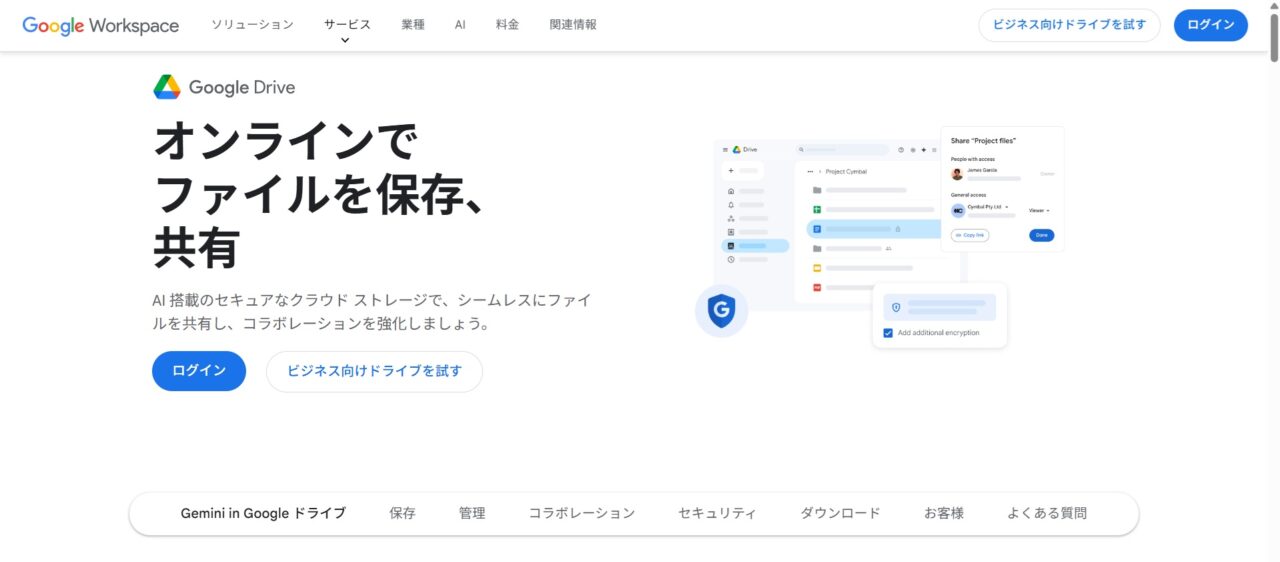
ファイルの保存や共有をしたい場合は、Google Driveが最初の選択肢として最も無難です。無料で15GBと業界最大級の容量が使え、登録から5分以内で使い始められます。Googleドキュメント・スプレッドシートとの連携により、複数人での同時編集も可能です。
- 無料15GBと業界最大級の無料容量(個人利用なら十分なケースが多い)
- Googleドキュメント・スプレッドシートと完全連携し、複数人の同時編集が可能
- リンク1本で共有できるシンプルな操作性、PC・スマホ・タブレット全対応
ユーザーの声でも「チームでの作業はGoogle一択」という意見が多く、個人利用からビジネス用途まで広く採用されています。「まずクラウドを体験したい」という人にとって、最初の1つとして最適なサービスです。なお、写真・動画のバックアップ用途や、より大容量のストレージが必要な場合はDropboxやiCloudも選択肢になります。
| プラン | 容量 | 料金 |
|---|---|---|
| 無料 | 15GB | 無料 |
| Google One 100GB | 100GB | 月額290円 |
| Google One 2TB | 2TB | 月額1,450円 |
オンライン会議におすすめ:Zoom
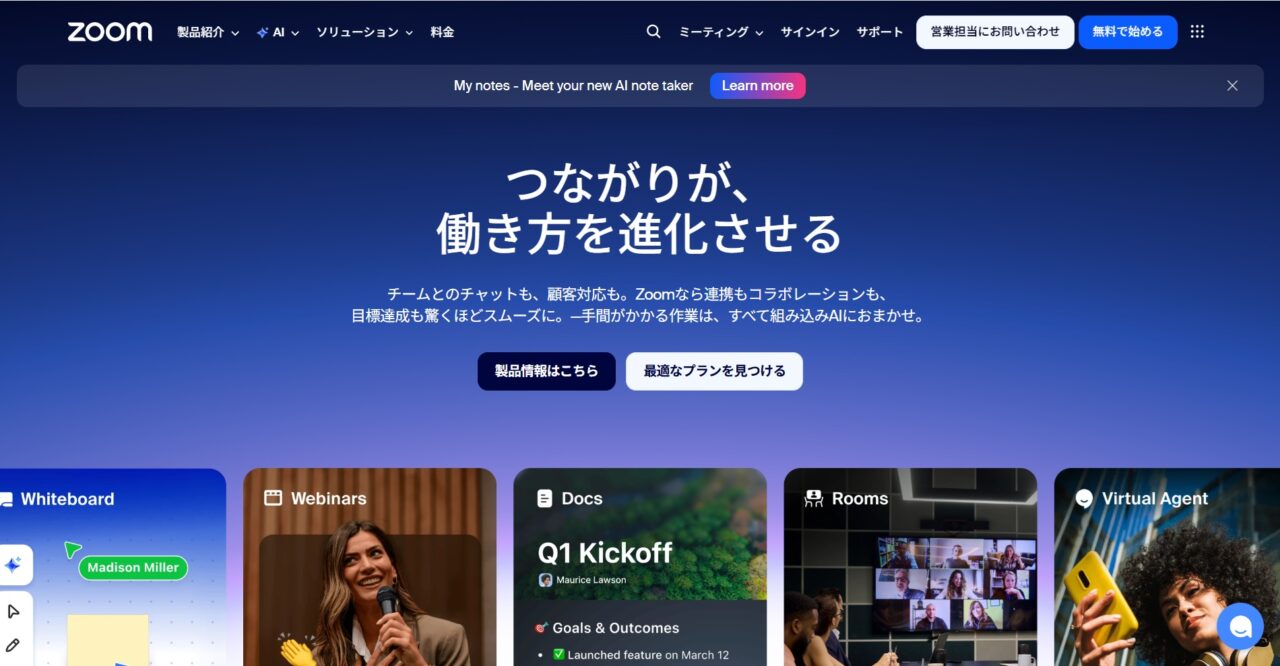
オンライン会議ツールとして圧倒的なシェアを誇るのがZoomです。無料プランでも最大100人・40分まで会議が可能で、個人利用や小規模ミーティングであれば無料のままで十分活用できます。
- URLを送るだけで招待できる圧倒的なシンプルさ(アカウント登録不要で参加可能)
- 無料プランで40分・最大100人まで対応(個人・小規模チームには十分)
- 画面共有・録画・背景変更など基本機能が無料で揃っている
在宅ワーク・副業・面接・打ち合わせなど、あらゆる場面で使える必須ツールです。複数の会議ツールを比較しても、説明なしで相手に使ってもらえるのはZoomがほぼ唯一。特に初めてオンライン会議を行う場合、相手の負担を最小限にできる点も大きなメリットです。
| プラン | 参加人数 | 時間制限 | 料金 |
|---|---|---|---|
| 基本(無料) | 最大100人 | 40分 | 無料 |
| プロ | 最大100人 | 30時間 | 月額2,124円〜 |
| ビジネス | 最大300人 | 30時間 | 月額2,749円〜 |
ホームページ作成におすすめ:Wix
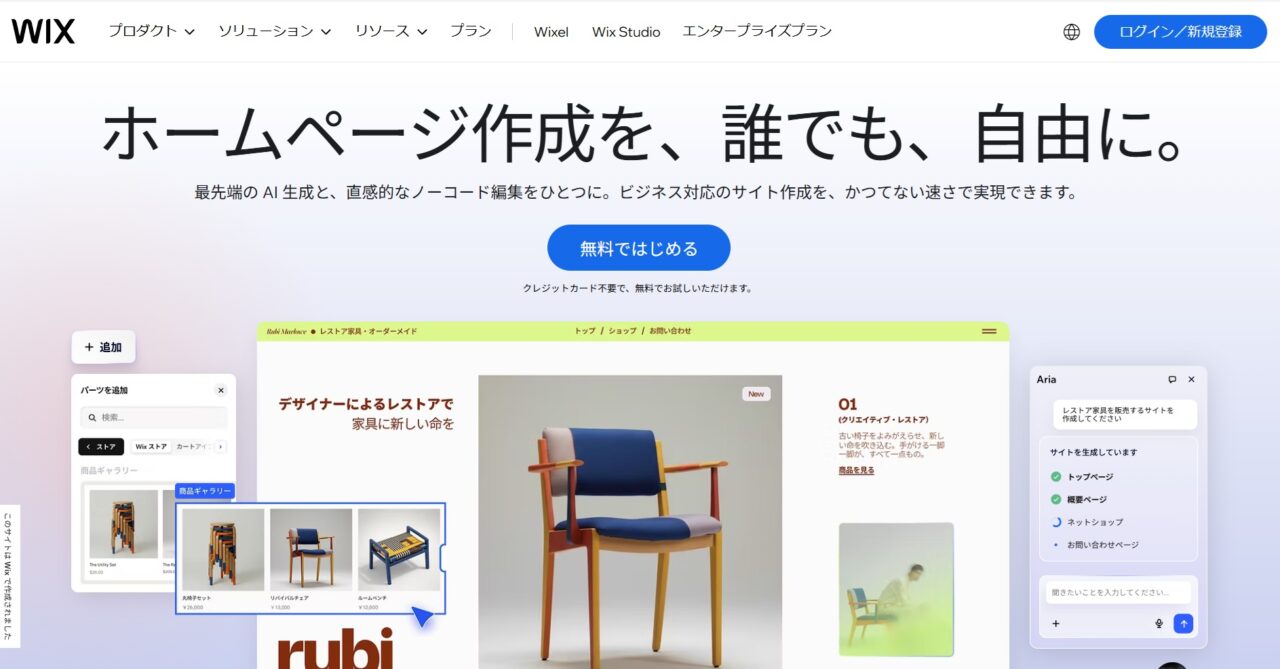
プログラミング不要で自分のサイトを作りたい場合は、Wixがおすすめです。テンプレートを選んでドラッグ&ドロップで編集するだけでホームページが完成します。副業や個人事業のスタートに最適で、簡単なサイトであれば30分〜1時間程度で公開できます。
- プログラミング不要でテンプレートを選ぶだけ。初心者でも30分〜1時間で公開可能
- 無料プランでも基本的なサイトが作成でき、有料プランは月額1,300円〜
- 800種類以上のテンプレートから選べるデザインの豊富さ
従来のホームページ制作では10万円〜30万円以上かかることもありましたが、Wixならほぼ無料〜低コストで実現できます。「自分の商品・サービスを発信したい」「副業の実績をまとめたい」という人はまずWixで十分です。ユーザーからも「初めてでも1日で公開できた」という声が多く、初心者向けの完成度が非常に高いサービスです。
副業・確定申告におすすめ:freee
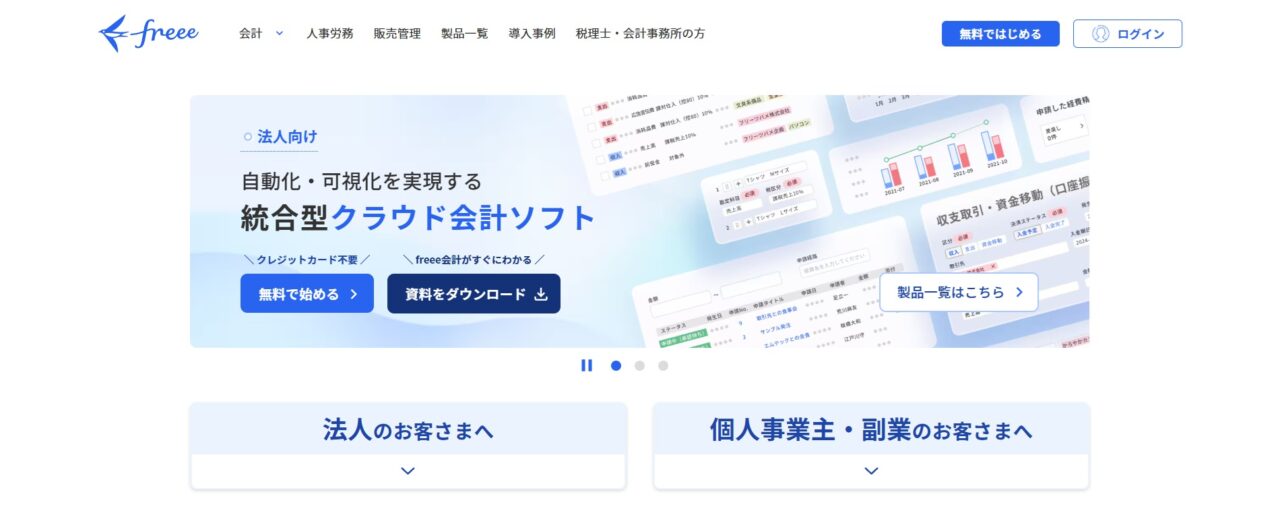
副業やフリーランスを始めた方に最もおすすめなのがfreeeです。銀行口座やクレジットカードと連携することで、取引データを自動取得し、仕訳作業の多くを自動化できます。
- 銀行口座・クレジットカードと連携して仕訳を自動化、手作業を大幅削減
- レシートをスマホで撮影するだけで経費入力が完了する機能搭載
- 確定申告書類を自動生成して、e-Taxでそのまま提出可能
料金は月額980円〜(スターター・年払い)が目安ですが、手作業で帳簿をつける時間や税理士費用と比較すると、コストパフォーマンスは非常に高いです。「確定申告の作業時間が大幅に短縮された」というユーザーの声も多く、副業収入が月1万円でもある人は導入する価値が十分にあります。
初心者で使いやすさを重視するならfreee、法人向け機能や細かい設定を重視するならマネーフォワード クラウドが向いています。どちらも無料トライアルがあるので、実際に試してから決めるのが最も確実です。
会計・経費管理におすすめ:マネーフォワード クラウド
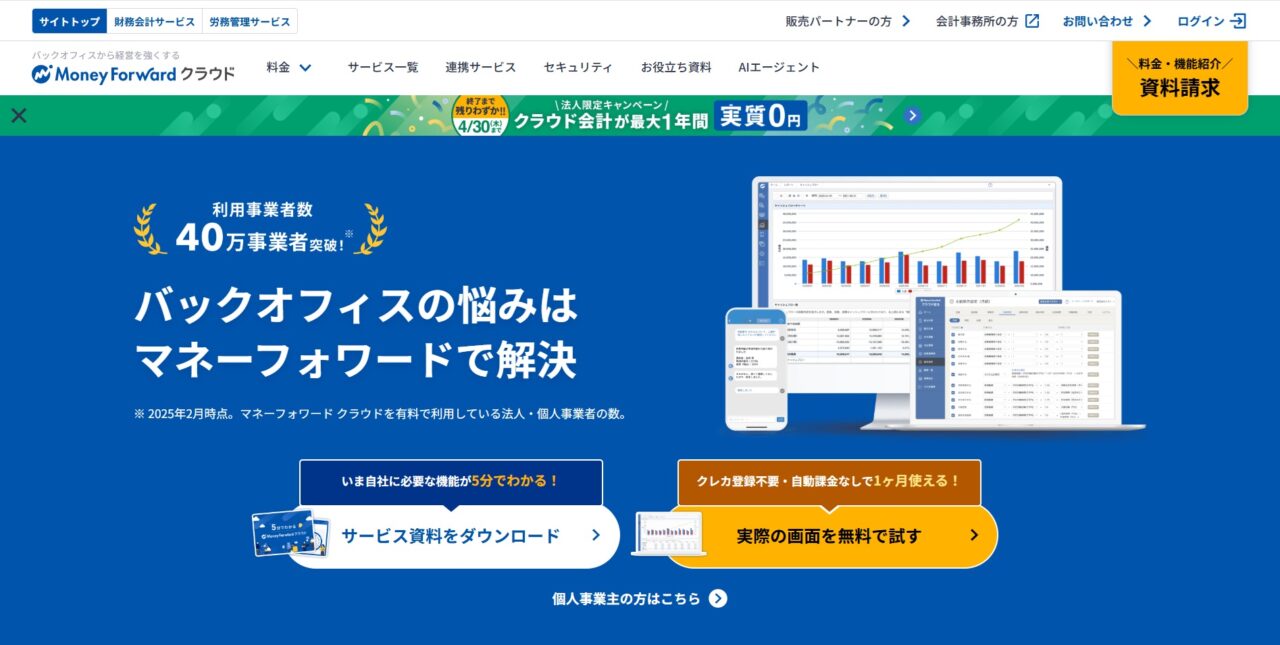
マネーフォワード クラウドは、freeeと並ぶクラウド会計の代表サービスです。会計だけでなく、請求書・経費・給与など複数の機能を一元管理できる点が特徴で、長期的に事業を拡大したい人に向いています。
- 会計・請求書・経費・給与を一元管理できるオールインワン設計
- 法人向け機能が充実しており、個人事業から法人化後もそのまま使える
- 細かい設定や管理ができ、経理業務をまとめて管理したい人に最適
料金は月額4,480円〜(スモールビジネスプラン・年払い)が目安です。freeeよりも細かい設定ができ、「法人化後もそのまま使える」「経理業務をまとめて管理できる」という評価が多いです。個人事業主のうちから導入しておくと、法人化時の移行コストを抑えられます。
5サービスを徹底比較
5つのサービスを「無料で使えるか」「操作の簡単さ」「対象ユーザー」の観点でまとめました。
| サービス | 無料プラン | 操作の簡単さ | こんな人向け |
|---|---|---|---|
| Google Drive | 15GB無料 | 非常にシンプル | まずクラウドを体験したい人 |
| Zoom | 40分無料 | 非常にシンプル | 在宅・副業・面接がある人 |
| Wix | 基本機能無料 | テンプレートで簡単 | サイトを自分で作りたい人 |
| freee | 有料のみ | 初心者向け設計 | 副業・フリーランス初心者 |
| マネーフォワード | 一部無料 | やや設定が多い | 法人化も見据えた事業者 |
迷ったときの最終的な選び方
ここまで読んでもまだ迷っている場合は、シンプルに以下の優先順位で決めてください。
- 「まずクラウドを体験したい」→ Google Drive(無料15GB・今すぐ使える)
- 「会議ツールが必要」→ Zoom(無料・URLを送るだけ)
- 「副業・フリーランスの会計管理」→ freee(初心者向け・自動化が強み)
- 「サイトを自分で作りたい」→ Wix(プログラミング不要)
- 「法人も視野に入れた経理管理」→ マネーフォワード クラウド
「Google Drive + Zoom」の2つだけでも、個人利用のクラウドニーズの大半をカバーできます。どちらも無料で始められるため、リスクはほぼゼロです。
よくある質問(FAQ)
- 無料プランと有料プランの大きな違いは何ですか?
-
主な違いは「容量・機能の上限」と「広告の有無」です。Google DriveやZoomは無料プランでも日常的な個人利用なら十分ですが、大量のデータを扱う場合や商用利用の場合は有料プランへの移行を検討しましょう。freeeとマネーフォワード クラウドは実質有料前提のサービスです。
- クラウドサービスのデータは安全ですか?
-
Google・Zoom・freeeなどの大手サービスは高度な暗号化と24時間体制の監視を導入しており、適切に使えば十分に安全です。ただし、パスワードの使い回しや二段階認証の未設定はリスクになります。アカウント設定で二段階認証を必ず有効にしましょう。
- 複数のクラウドサービスを同時に使っても大丈夫ですか?
-
問題ありません。むしろ用途ごとに使い分けるのが一般的です。例えば「Google Driveでファイル管理・Zoomで会議・freeeで確定申告」のように組み合わせることで、それぞれの強みを活かした効率的な使い方ができます。最初は1つから試して、慣れたら別のサービスを追加するのがおすすめです。
- freeeとマネーフォワード クラウド、どちらを選べばいいですか?
-
副業・フリーランスを始めたばかりの初心者にはfreeeがおすすめです。UIがシンプルで確定申告の自動化に特化しています。一方、複数の経理業務をまとめて管理したい人や、将来的に法人化を考えている人にはマネーフォワード クラウドの方が向いています。どちらも無料トライアル期間があるため、実際に使って比較するのが最も確実です。
まとめ|クラウドは「使ってみること」が最短ルート
今回紹介した5つのサービスは、いずれも「無料または低コストで始められる」「操作がシンプル」「利用者が多い」という3つの条件を満たしています。
| 用途 | おすすめ | まず試す方法 |
|---|---|---|
| ファイル保存・共有 | Google Drive | Googleアカウントで即利用可 |
| オンライン会議 | Zoom | 無料アカウント登録(5分) |
| ホームページ作成 | Wix | 無料登録→テンプレート選択 |
| 副業・確定申告 | freee | 30日間無料トライアルあり |
| 会計・経費管理 | マネーフォワード クラウド | 無料プランで一部機能を試せる |
クラウドは難しい技術ではなく、今や日常のインフラです。「まず1つ、無料サービスから試してみる」——それが最も確実な第一歩です。調べるだけで止まっている時間を、実際に使う時間に変えましょう。