









 すてぴあ
すてぴあSWELLを導入したんだけど、設定項目が多すぎて何から触ればいいか全然わからないわ…
 くらうど
くらうどそれ、SWELLあるあるだよ。機能が多いぶん、最初は迷いやすいんだよね。でも安心して。最初にやるべきことは実はそんなに多くないから、順番通りに進めれば大丈夫!
すてぴあヘッダーとかロゴとかトップページとか、全部完璧にしてから記事を書こうとしてたんだけど…
くらうどそれが一番やりがちな失敗なんだよ。細部を作り込むより、まず「記事を書き始められる状態」にすることが先決。設定は後からいくらでも調整できるから!
SWELLの初期設定は、全部を完璧にする必要はありません。最初は「書き始められる状態を作ること」だけを目標にすれば十分です。
私自身、導入直後に色・フォント・ヘッダー・トップページを全部仕上げようとして、気づいたら1週間経って記事がゼロのまま…という経験があります。
- 設定項目が多すぎてどこから触ればいいかわからない
- ヘッダーやトップページを整えようとしたら時間だけ過ぎた
- 全体設定と個別設定の違いが理解できていない
- スマホ表示が崩れていないか確認の仕方がわからない
この記事では、SWELL導入直後にやるべき初期設定を初心者向けに順番で整理して解説します。
- SWELLの初期設定はどこまでやればいいのか
- 最初に触るべきサイト全体の設定
- ヘッダー・ロゴ・ファビコンの整え方
- トップページや投稿ページの基本設定
- 色・フォント・レイアウトの決め方
- スマホ表示で失敗しない確認ポイント
初期設定はどこまでやればいい?
SWELL導入直後に最低限やるべき初期設定は、次の6つです。これだけ押さえれば、記事を書き始められる状態になります。
- サイト全体の基本カラーとレイアウトを決める
- ヘッダー・ロゴ・ファビコンを設定する
- グローバルメニューを作る
- 記事一覧やトップページの見え方を整える
- 投稿ページ・固定ページの基本表示を決める
- スマホ表示を確認する
SWELL公式マニュアルでも、基本設定として「サイト全体の基本カラー」「ヘッダー」「グローバルメニュー」「記事一覧リスト」「投稿・固定ページ」などが順番に案内されています。
逆に、最初からやらなくていいものもあります。
- トップページの凝ったデザイン
- ランキングパーツの量産
- 広告配置の最適化
- ページごとの個別上書き設定
SWELLはページ単位で表示設定を上書きできる設計なので、細部はあとから調整しやすいです。記事数が数本できてから手をつけても、全く遅くありません。
くらうどテーマ導入直後に一番よくある失敗は「設定を頑張りすぎて記事が1本も増えないこと」です。SWELLは便利なぶん触れる場所が多いので、最初は7割で十分!と自分に言い聞かせながら進めましょう。
まず設定したいサイト全体の基本項目
すてぴあ「外観 > カスタマイズ」を開いたら項目がいっぱいあって、どれから触ればいいの?
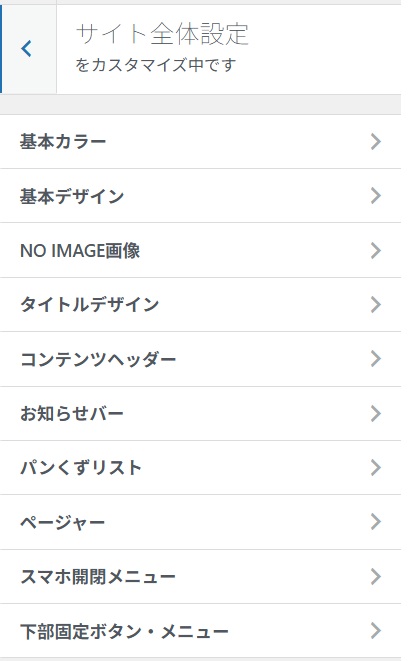
くらうどまずは「サイト全体設定」だけ見ればOK。ここにベースとなるカラーやレイアウトが集まっているよ。他は後回しで大丈夫。
SWELLの全体設計に関わる設定は、「外観 > カスタマイズ > サイト全体設定」にまとまっています。
まずはサイトカラーを決める
最初に決めたいのはサイト全体の色です。ブログ全体の印象は色でかなり変わりますよね。ここが曖昧なまま進むと、後から見出しやボタンの配色で迷いやすくなります。
SWELL公式でも、基本設定の最初に「サイト全体の基本カラーを設定しよう」と案内されています。
| 設定項目 | おすすめの決め方 |
|---|---|
| メインカラー | ブログのテーマに合った色を1色だけ選ぶ |
| アクセントカラー | メインカラーと相性のいい色を1色 |
| 背景・文字色 | 標準(白背景・濃いグレー文字)のままでOK |
初心者ほど色を増やしすぎてごちゃつきやすいです。2〜3色に絞るのが、きれいにまとまる最短ルートです。
ベースレイアウトは標準から大きく崩さない
SWELLはもともとの完成度が高いので、標準に寄せたほうがむしろ失敗しにくいです。
特にブログ型サイトなら、次の方針で十分だと思います。
- メインカラムは読みやすさ優先
- 余白は詰めすぎない
- サイドバーは必要なら使う(最初はシンプルに)
- アニメーションや装飾は増やしすぎない
パンくずは早めにONにしておく
パンくずリストの設定は「サイト全体設定 > パンくずリスト」で行えます。表示位置はページ上部かページ下部かを選べ、デフォルトはページ上部です。
地味な設定ではありますが、記事数が増えたときのカテゴリ導線として効いてきます。ブログ初期のうちからONにしておくのがおすすめです。
ヘッダー・ロゴ・ファビコンの設定
サイトの第一印象を決めるのがヘッダーです。
SWELLではヘッダーまわりの設定もカスタマイザーから行え、ロゴ・メニュー・検索ボタン・スマホ用ヘッダーメニューなどを調整できます。
ロゴはなくても文字で始めてOK
ブログを始めたばかりだと、まだロゴがないことも多いでしょう。
その場合は無理に作り込まなくて大丈夫です。最初はサイト名をそのまま文字で見せる形でも十分です。
大切なのは、ヘッダーに何が表示されるかが整理されていることです。記事が増えてからロゴを差し替えても問題ありません。
ヘッダーは情報を詰め込みすぎない
初心者がやりがちなのは、ヘッダーに項目を入れすぎることです。最初は次の4つくらいで十分です。
- ホーム
- プロフィール
- お問い合わせ
- カテゴリ一覧またはおすすめ記事
これだけでも、読者はかなり迷いにくくなります。SWELLではスマホ用ヘッダーメニューも別で設定できるので、スマホでは項目数を絞るとさらに見やすくなりますよ。
ファビコンも早めに設定しておこう
ファビコンはブラウザタブに表示される小さなアイコンです。設定していなくても運営はできますが、サイトらしさが出るので早めに入れておくといいですよ。
トップページ表示の整え方
すてぴあトップページっておしゃれに作ったほうが読者が増えるんじゃないかと思って、いろいろ盛ろうとしてたんだけど…
くらうど気持ちはわかるけど、記事数が少ない初期段階では凝ったトップページより「記事が読まれる導線」のほうがずっと大事だよ。トップページの装飾は20記事前後たまってから見直しても全然遅くないと思うよ!
SWELLでは記事一覧リストのデザインを「外観 > カスタマイズ > 記事一覧リスト」で調整できます。レイアウトや最大カラム数なども変更可能です。
最初はブログ型のシンプル構成で十分
トップページはシンプルなほうが、初期段階ではよいです。
- 上部にサイトの説明(キャッチコピー)
- 必要ならカテゴリ導線
- メインに新着記事一覧
SWELLでは記事一覧のレイアウトをカード型やリスト型などから選べます。
まずは読みやすい形を1つ決めれば十分だと思います。
ホームページ設定はWordPress側も確認する
トップページの表示は、SWELLだけでなくWordPress本体の「設定 > 表示設定」も関わります。
特に次の3点は確認しておくと安心です。
- ホームページを固定ページにするか
- 投稿ページを別に指定するか
- 1ページあたりの表示件数は何件か
人気記事やタブ切り替えは後回しでいい
SWELLには新着順・人気順・カテゴリなどで記事一覧を切り替える機能もあります。便利ではありますが、記事数が少ない初期段階では無理に使わなくて大丈夫です。
まずは普通の記事一覧だけで十分。トップページの装飾は20記事前後たまってから見直しましょう!
投稿ページ・固定ページの初期設定
SWELLでは、投稿・固定ページに表示される各パーツをカスタマイズできます。
目次・SNSシェア・著者情報・関連記事・アイキャッチなどが対象となっています。
設定は「外観 > カスタマイズ > 投稿・固定ページ」から全体設定でき、各ページの「SWELL設定」で個別上書きも可能ですよ。
目次は基本的にONでOK
SWELLには目次の自動生成機能があり、投稿・固定ページそれぞれで使うかどうかを設定できます。長めの記事ほど読みやすさが上がるので、ブログ記事では基本的に表示しておくのがおすすめです。
短い固定ページやLPでは不要なこともあります。そのときだけ個別でOFFにすれば十分です。
アイキャッチ表示を整える
アイキャッチ画像の表示設定は「投稿・固定ページ > アイキャッチ画像」で調整できます。投稿ページのアイキャッチは表示しておくほうが自然です。固定ページはページの役割によって判断してください。
- 投稿ページ
- 固定ページ
各パーツの初期設定の目安
「どこをONにしてどこをOFFにするか」に迷いやすいのが投稿ページの設定です。最初は次の考え方で決めてしまいましょう。
| 設定パーツ | 初期設定の目安 |
|---|---|
| 記事タイトル位置 | 標準のままでOK |
| 目次 | ON推奨 |
| アイキャッチ | 投稿ページはON |
| 関連記事 | ON推奨 |
| 著者情報 | 必要ならON(後からでも可) |
| SNSシェアボタン | ブログ方針に合わせて判断 |
ページごとの個別上書きを知っておこう
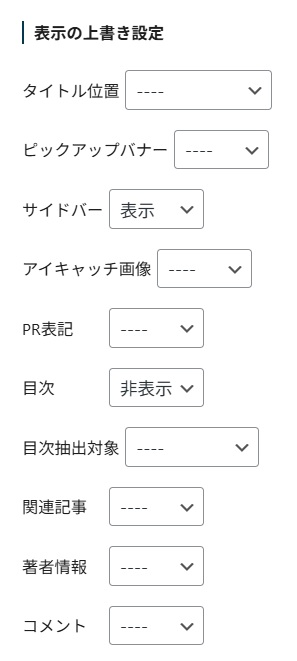
SWELLの便利な点は、カスタマイザーで全体設定をしつつ、各ページの「SWELL設定 > 表示の上書き設定」から表示を個別に上書きできることです。特定のページだけサイドバーを消したり、目次を非表示にしたりできます。
色・フォント・レイアウトの基本設定
SWELLの魅力はデザインを整えやすいことですが、ここで凝りすぎると設定迷子になります。大事なのは、読みやすさを優先した最小限の調整です。
色は2〜3色に絞る
サイトカラーを決めたら、見出し・リンク・ボタンの色も大きくずらさないようにします。SWELLでは基本カラーやカラーパレットを設定できるので、ここを揃えるだけでも見た目の統一感が出ます。
装飾が増えすぎると、記事の大事な部分が逆に目立たなくなりますよ。メインカラー・アクセントカラー・グレー系の補助色の3色にとどめるのがおすすめです。
フォントは読みやすさ重視
フォントはおしゃれさより可読性が大切です。ブログでは1記事あたり数千文字を読んでもらうことが多いので、クセの強い書体は避けたほうが無難です。
SWELLはもともとシンプルで読みやすい方向に設計されています。最初は大きくいじらず、見出しや余白の雰囲気だけ整える程度で十分です。
サイドバーは使いすぎない
初心者ブログではサイドバーに情報を詰め込みすぎると逆効果になりやすいです。最初に置くなら次の3つくらいで十分でしょう。
- プロフィール
- 人気記事
- カテゴリ一覧
これ以上は、記事数が増えてから必要に応じて追加するほうがきれいにまとまります。
スマホ表示で確認したいポイント
すてぴあPCで見たらきれいに仕上がったんだけど、スマホで見たら崩れてた…なんてこともあるの?
くらうどあるある!今のブログはスマホ読者が多いから、PC基準で整えるだけだと失敗しやすいんだよね。最後に必ずスマホ表示を確認する習慣をつけよう。
SWELLのカスタマイザーでもプレビュー切り替えはできますが、最終的には実機やブラウザでも確認しておくのが安全です。次の4点を中心にチェックしましょう。
- ヘッダーメニューが多すぎないか
-
PCでは見やすくても、スマホではメニューがごちゃつきやすいです。SWELLではスマホ用ヘッダーメニューも設定できるので、スマホでは項目数を絞りましょう。
- ボタンと文字サイズが小さすぎないか
-
PC基準で整えるとスマホで窮屈に見えることがあります。特にCTAボタンやリンク色の視認性は確認しておきたいポイントです。
- 余白と改行が詰まりすぎていないか
-
スマホでは余白が少ないと一気に読みにくくなります。見出しの下・ボックスの上下・画像まわりの余白を軽くチェックするだけでも、印象がかなり変わります。
- 横スクロールが出ていないか
-
初心者が見落としやすいポイントです。表・画像・ボタン幅の設定次第で横スクロールが出ることがあります。スマホで一度ざっと確認しておきましょう!
初期設定でやりがちな失敗3つ
くらうどこれ、まさに自分がやってしまったことばかりです。特に「プラグインを増やしすぎる」は痛い目を見ました。表示崩れが起きて原因を探るだけで半日使ったことがあります…。
- 失敗① デザインに時間をかけすぎる
- 失敗② プラグインを増やしすぎる
- 失敗③ 全体設定より個別設定を先に触ってしまう
SWELLの初期設定でよくある質問
- 子テーマは最初から必要ですか?
-
CSSやコードを今後触る予定があるなら、最初から子テーマを入れておくことをおすすめします。後から追加することもできますが、設定のやり直しが発生する場合があります。ただし、コードをまったく触らないなら親テーマだけでも問題ありません。
- 初期設定はどのくらい時間がかかりますか?
-
この記事で紹介した最低限の設定であれば、1〜2時間で完了するケースが多いです。ただし、ロゴ制作や細かなデザイン調整を含めると時間が延びやすいです。「書き始められる状態」を最初のゴールにすると、迷わず進めやすくなります。
- カスタマイザーで設定した内容はいつでも変更できますか?
-
はい、いつでも変更できます。SWELLはカスタマイザーから設定を変更してプレビューで確認しながら調整できる設計なので、後から見直しやすいです。最初から完璧を目指さず、使いながら少しずつ整えていけば大丈夫です。
- スマホ表示の確認はカスタマイザーのプレビューだけで十分ですか?
-
カスタマイザーのプレビューでも確認できますが、実機やブラウザの開発者ツールでも確認しておくのがより安全です。特に、横スクロールや余白のずれは実機で初めて気づくことがあります。
まとめ|7割の設定で記事を書き始めよう
SWELLの初期設定で最初にやるべきことは、実はそこまで多くありません。全部を完璧にすることではなく、記事を書き始められる状態を作ることが最初のゴールです。
- まずは「サイト全体設定」で色とレイアウトを整える
- ヘッダー・ロゴ・ファビコン・メニューを設定する
- 記事一覧リストやトップページの見え方をシンプルに整える
- 投稿・固定ページの目次・アイキャッチ・関連記事などを決める
- スマホ表示を最後に確認する
- 個別上書きや細かな装飾は後回しでよい
SWELLは高機能ですが、最初から全部使いこなす必要はありません。基本設定だけ押さえて記事作成に入ったほうが、ブログ全体は早く育ちます。
 すてぴあ
すてぴあ設定が多くて怖かったけど、最初にやることをリストにしてもらったら一気にわかりやすくなったわ!まず「サイト全体設定」から触ってみます!
次の記事では、SWELLで記事を書きやすくするためのブロック活用法を解説します。設定が整ったら、ぜひそちらも参考にしてみてください。