











Xserver VPSは、性能・サポート・コスパのバランスが国内最高水準のVPSです。
月額約990円〜・業界No.1クラスのCPU性能・充実したサポート体制。AWSのように「気づいたら高額請求」という心配もありません。
 すてぴあ
すてぴあVPSって種類が多くてどれを選べばいいかわからないわ…Xserver VPSって実際どうなの?
 くらうど
くらうどXserver VPSは性能・サポートが揃っていて、特に「安心して使いたい」人に向いてるよ。評判・料金・他社比較まで全部まとめたから、一緒に見ていこう!
- Xserver VPSの評判・口コミ(良い点・悪い点)
- さくら・ConoHa・AWSとの料金・機能比較
- 向いている人・向いていない人の見極め方
- 申し込みから初期設定までの流れ
「とりあえず調べている」段階でも、「今日中に契約したい」段階でも役立つ内容にしています。
Xserver VPSとは?
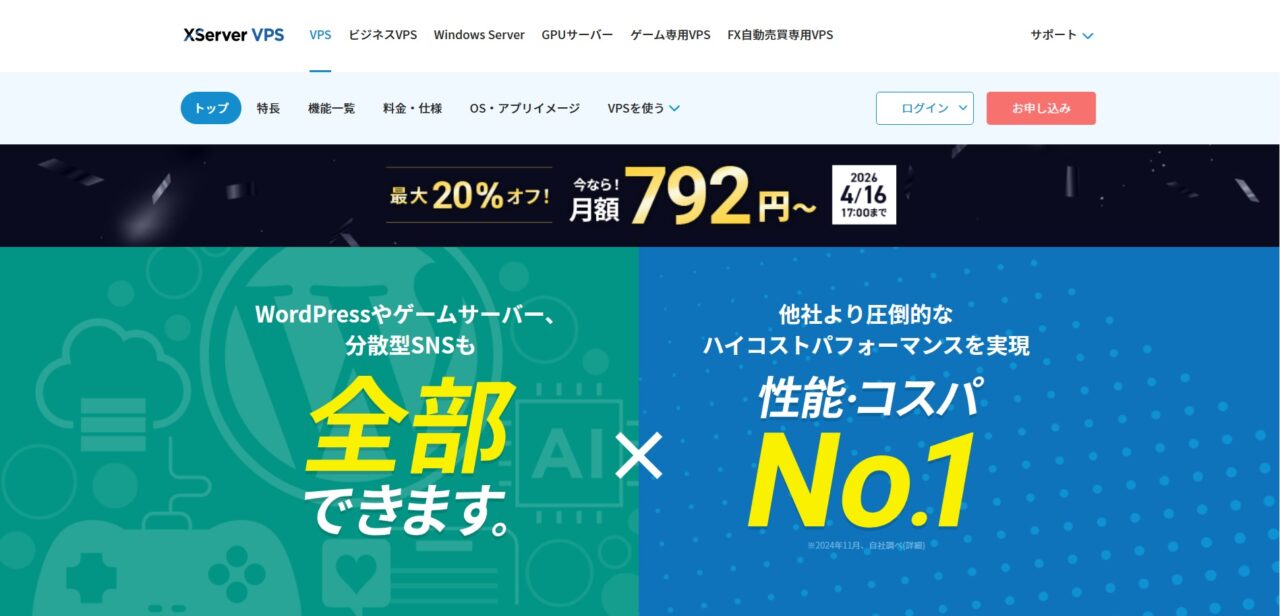
VPS(Virtual Private Server)は、1台の物理サーバーを仮想的に分割して使うレンタルサーバーです。
共有サーバーより自由度が高く、AWSのようなクラウドよりも構成がシンプルで、月額1,000〜3,000円程度で運用できるのが特徴です。
Xserver VPSはエックスサーバー株式会社が提供する国内VPSサービスで、以下の点が支持されています。
- 業界トップクラスのCPU性能(AMD EPYC採用)で動作が快適
- メール・電話・チャットと充実したサポート体制(24時間365日受付)
- 約990円/月〜と価格がわかりやすく、ビジネスプランであれば自動バックアップも無料で使える
 すてぴあ
すてぴあCPU性能が業界トップクラスで、サポートが充実しているのね!とても助かるわ。
Xserver VPSはこちらのWordPressにおすすめのVPSランキング記事で、実際の使用経験を基に2位として紹介させてもらっています。

Xserver VPSの評判・口コミ
すてぴあ実際に使ってる人の声ってどうなの?「速い」以外にも良い点があるか気になるわ。
くらうど「性能とサポートのバランスが良くて安心して使える」という声が一番多いよ。良い評判も悪い評判も、正直にまとめたから参考にしてみてね。
悪い評判
電話・チャットサポートは平日10〜18時のみ対応のため、土日は対応してもらえなくて困ったという内容が見受けられました。2GBプランへのダウングレードができない点も実際に使用するうえで不便に感じる方もいるようです。
サポートに関しては、他のサービスにない電話やチャットがあるという点だけでとてもありがたいと個人的には思っています。ダウングレードに関しても最初は一番小さなプランで始めるといったことで問題回避できるので、安心してください。
(確かに8GB/16GBではなく、6GB/12GBというのはなんとなく気持ち悪いというのはエンジニアとして共感できます。笑)
個人的に契約時に気になった点としてはConoHaと比べると最安値はやや高めであるという点があります。
しかしながら、こちらも実際に使用してみるとXserverのスペック・サポートのコスパが良く、むしろお得な価格だと思いました。
良い評判
とにかくサポートが丁寧で素晴らしいという意見が散見されました。実際に使い始める際にもVPSは自分で様々な設定をする必要があります。トラブルが生じることも多いため、いざというときにサポートが頼りになるというのは非常に大きいです。
最近は契約スペックごとにSSD容量が増えるように改善されたということで、よりコスパが良くなっていますね。
個人的に使用して感じた点としては、明らかに同スペックの他社より動作が早いといった印象を持ちました。
ホームページで性能とコスパを大々的にアピールしているだけのことはあるなと思い知らされましたね。
くらうど全体的に「性能とサポートのバランスが良く、安心して使えるVPS」という評価が多いサービスです。悪い評判も「最安値がやや高め」「ダウングレード不可」と、事前に把握しておけば対策できるものばかりですよ。
すてぴあデメリットも把握したうえで選べば、後から後悔しなくて済むわね。最初から2GBプランにしておけばダウングレードも気にならないってことか!
Xserver VPSのメリット・デメリット
評判を踏まえたうえで、メリットとデメリットを整理してみました。判断の軸として参考にしてみてくださいね。
| メリット | デメリット |
|---|---|
| 業界トップクラスのCPU性能 ビジネスプランで自動バックアップが無料 サポート体制が充実 | 最安値はConoHa VPSよりやや高め 2GBへのダウングレード不可 |
メリット
- 業界トップクラスのCPU性能
- ビジネスプランで自動バックアップが無料
- サポート体制が充実
デメリット
- 最安値はConoHaよりやや高め
- 2GBプランへのダウングレード不可
くらうど「最安値がやや高め」というデメリットは確かにあります。ただ、サーバスペック・サポート体制の充実を加味すると、トータルのコスパではむしろお得な水準だと私は感じています。
他社VPSとの比較
すてぴあConoHaやさくら、AWSと比べて実際どのあたりが違うの?表で見比べたいわ。
わかりやすいように、他社VPSとの比較表をまとめてみました。ぜひ参考にしてみてください。
| Xserver VPS | ConoHa VPS | さくらのVPS | AWS EC2 | |
|---|---|---|---|---|
| 月額料金(最安) | 990円〜 | 296円〜 | 590円〜 | 従量課金 (数千円〜) |
| CPU性能 | 業界No.1クラス (AMD EPYC) | 高速(国内) | 標準的 | 非常に高い (グローバル) |
| 課金方式 | 固定(月額) | 固定(月額/時間) | 固定(月額) | 従量課金 |
| 管理のしやすさ | 非常に簡単 | 非常に簡単 | やや簡単 | やや難しい (上級者向け) |
| サポート体制 | メール・電話・チャット | チャット・メール 対応早め | メール中心 返信やや遅め | 基本英語 ドキュメント中心 |
| 自動バックアップ | 無料あり (ビジネスプラン) | 有料・簡単設定 | 手動中心 (自己管理) | スナップショット (従量・自己管理) |
| WordPress簡単構築 | あり (簡単インストール) | あり (テンプレート) | なし (手動構築) | あり (AMI利用・やや難) |
| Xserver VPSをチェック | ConoHa VPSをチェック
 | さくらのVPSをチェック | AWS EC2をチェック |
※料金はキャンペーン・契約期間により変動します。申し込み前に各公式サイトで必ずご確認ください。
性能・サポートの観点から見ると、Xserver VPSは同価格帯のVPSの中でトップクラスのコスパを誇ります。
個人開発でも安定性とサポートを重視したい方には、最もバランスの取れた選択肢ですね。
くらうど「とにかく安く始めたい」ならConoHa VPS、「性能・サポートのバランスを重視したい」ならXserver VPS、という2択で考えてみてください。どちらも管理画面は使いやすいので、用途で選んでOKです。
すてぴあなるほど!安さ重視かバランス重視かで選べばいいのね。私はサポートが充実してる方が安心だから、Xserver VPSの方が合ってそうだわ。
Xserver VPSをおすすめできる人・できない人
どんなに優れたサービスでも、用途が合わなければ意味がないですよね。
それぞれまとめたので、参考にしてみてください。
おすすめできる人
- 性能とコスパを両立したVPSを探している
- サポートが充実したサービスを使いたい初心者・初めてのVPS
- ビジネスプランでバックアップを手軽に設定したい
- WordPressやWebアプリを快適に運用したい
おすすめできない人
- とにかく月額を最安値に抑えたい(ConoHaの方が向いている)
- 大規模トラフィックや分散システムを構築したい(AWSが向いている)
- TerraformなどIaCで細かくインフラ管理したい上級者
くらうど「おすすめできない人」に当てはまる方でも、最初の検証・学習段階はXserver VPSで十分なことがほとんどです。大規模化が必要になってからAWSへ移行すればOKですよ。
申し込み・初期設定の流れ
すてぴあ実際に申し込む手順ってどんな感じ?難しくないか不安だわ。
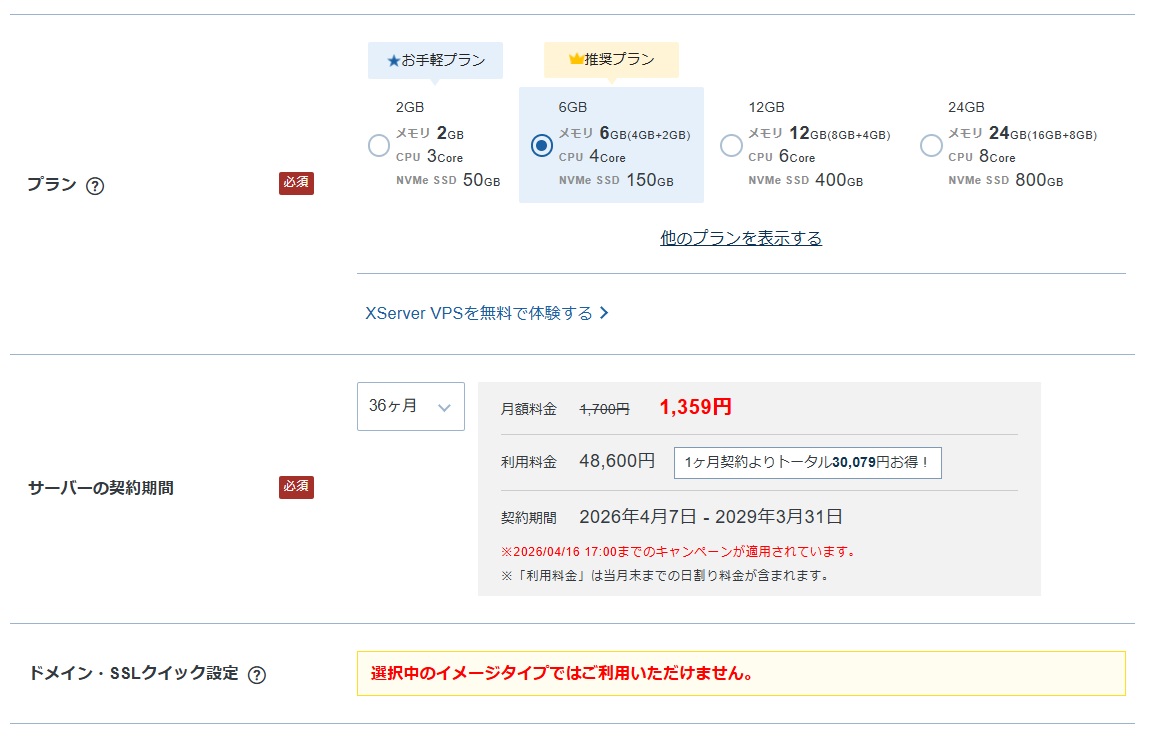
くらうど4ステップで完了するから、思ってるより全然難しくないよ!画像も用意してあるから、見ながら進めていこう。
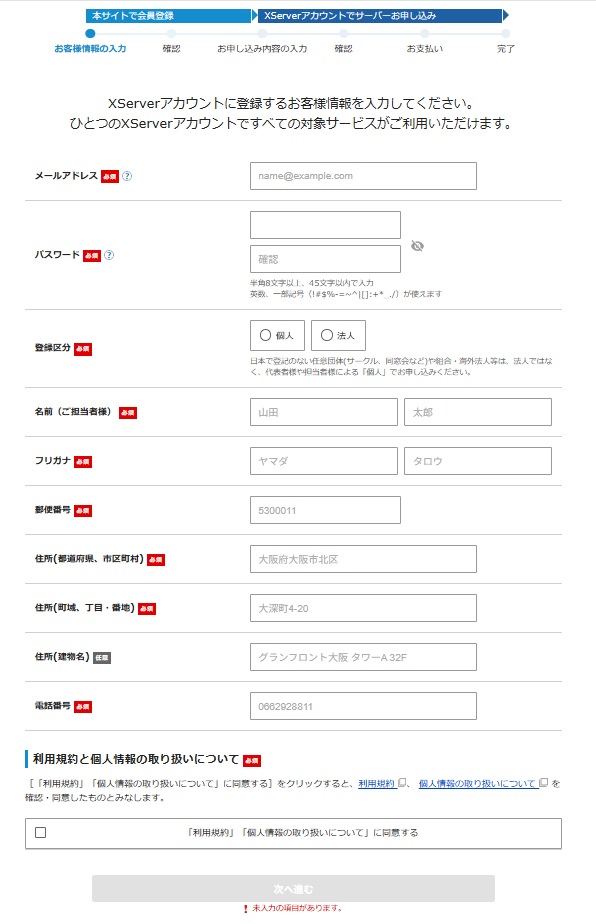
メモリ・CPU数・契約期間を選択し支払い情報を入力。迷ったら2GBプランから始めるのがおすすめです!
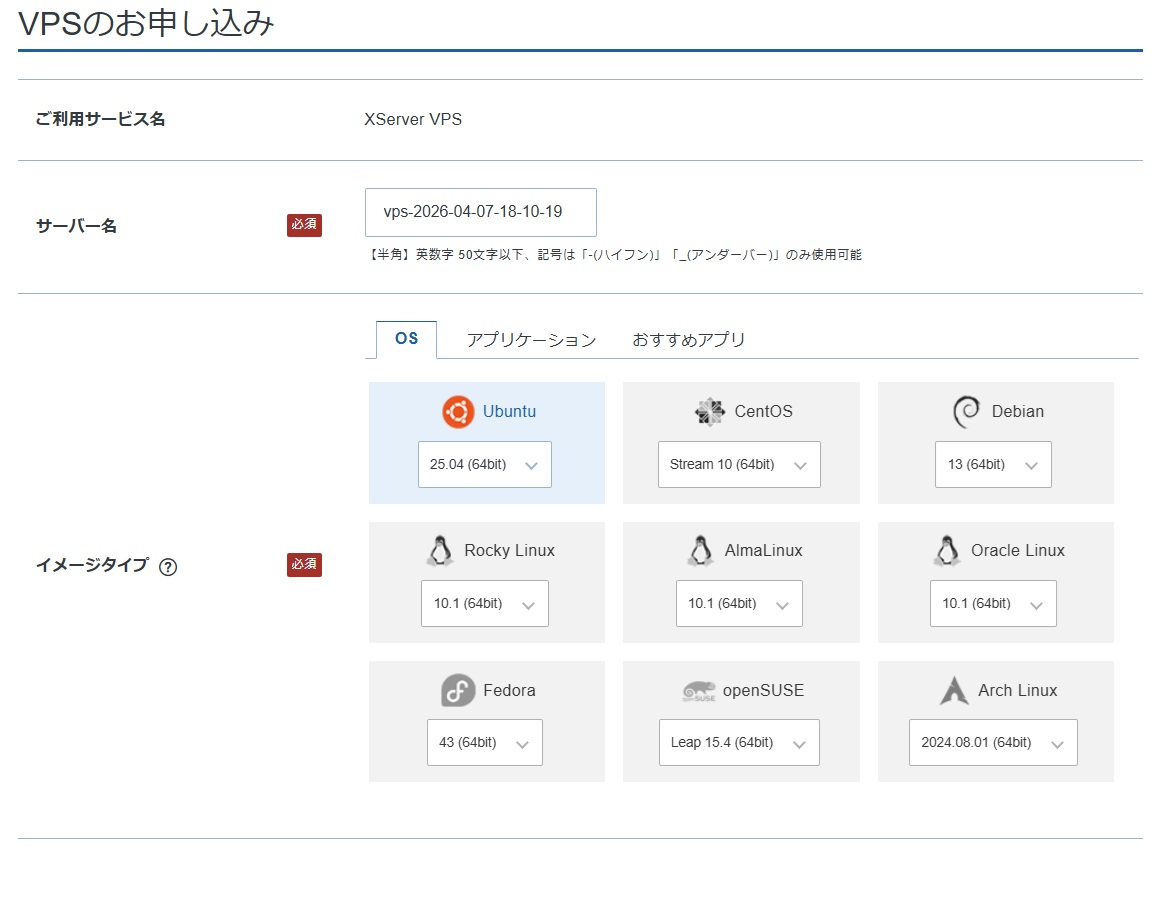
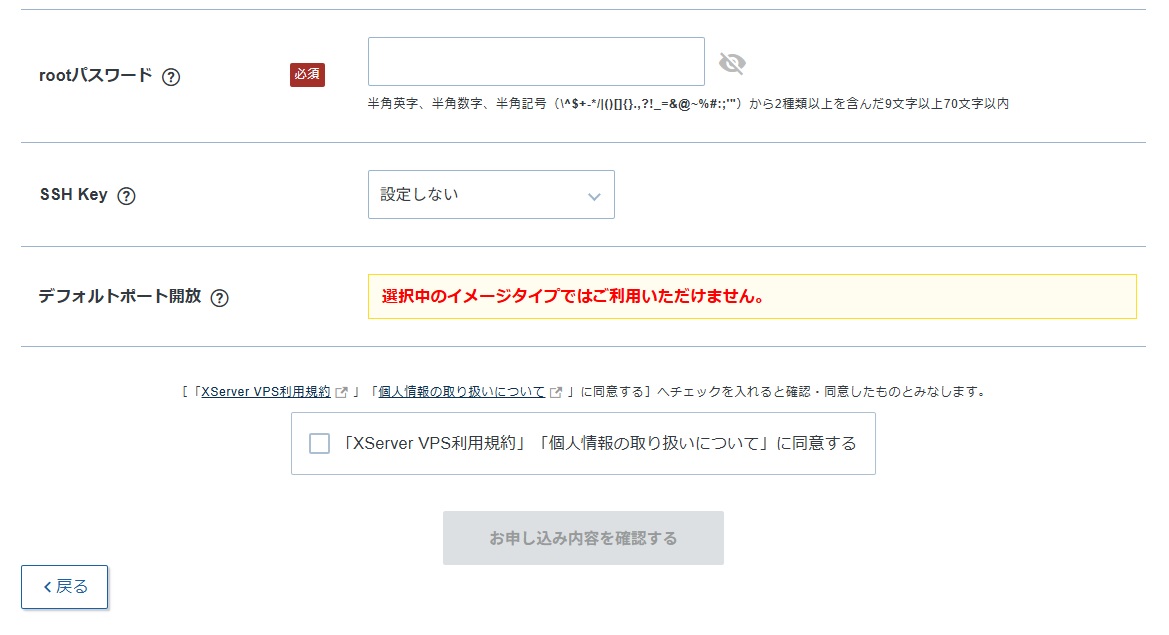
OS(Ubuntuなど)またはアプリイメージ(WordPressなど)を選択して「追加」を押すだけ。申し込み完了と同時に自動インストールが始まります。
用途に応じてNginx・Node.js・MySQLなど必要なソフトをインストール(目安30〜60分)。WordPressならアプリイメージ利用でさらに短縮できますよ。
初期設定で押さえておきたいポイント
- 不要なポートは閉じる(ファイアウォール設定を最初に済ませる)
- rootでの直接ログインは避け、一般ユーザーでSSH接続する
- ビジネスプランでは自動バックアップが無料なので最初から有効にしておく
- 最初は2GBプランで様子を見て、必要に応じてアップグレードする
すてぴあビジネスプランでは自動バックアップを最初から有効にしておくのが大事なのね!無料で使えるんだから、やらない理由がないわ。

よくある質問(FAQ)
- Xserver VPSとXserverレンタルサーバーの違いは?
-
Xserverレンタルサーバーはブログ・WordPress向けに最適化された共有サーバーです。Xserver VPSはroot権限を持ち、OSやミドルウェアを自由に設定できる仮想専用サーバーです。ブログやサイト運営だけならレンタルサーバー、Webアプリ開発・ゲームサーバー・学習用途ならVPSを選びましょう。
- 初心者でもXserver VPSは使えますか?
-
管理画面はわかりやすく、サーバーの作成自体は初心者でも迷わず進められます。ただし、SSH接続やLinuxコマンドの基礎知識は必要です。「Linuxを学びながら使いたい」という方にとっては、ちょうど良い入口になりますよ。サポートも充実しているので、困ったときに相談しやすい環境が整っています。
- ConoHa VPSとどちらを選べばいい?
-
とにかくコストを抑えたいならConoHa VPS、性能・サポートのバランスを重視するならXserver VPSが向いています。どちらも管理画面は使いやすく、初心者でも安心して始められます。月額に大きな差があるため、予算と用途で選ぶのが◎です。
- プランのアップグレード・ダウングレードはできますか?
-
アップグレード(上位プランへの変更)は可能です。ただし、4GB以上のプランから2GBへのダウングレードはできません。最初から2GBプランで始めておくと、後から柔軟に対応しやすくなります。
まとめ
Xserver VPSは性能・サポートが揃った、個人開発者から小規模ビジネスまで幅広くおすすめできるVPSです。
月額990円〜と手頃な価格ながら、業界トップクラスのCPU性能と充実したサポートを備えており、初めてのVPSとしても安心して選べます。
将来的に大規模化した際はAWSへの移行を検討すれば十分で、最初からAWSにこだわる必要はありません。まずはXserver VPSで始めて、快適な開発・運用環境を手に入れましょう!