







 すてぴあ
すてぴあWordPressのブログ、なんか表示が遅い気がするんだけど…気のせいかしら?
 くらうど
くらうど気のせいじゃないかもしれないよ。表示速度って、読者の離脱率やSEOにも関わってくる大事な要素なんだ。まずどんな症状があるか確認してみよう。
- なんとなく表示が遅い気がする
- スマホで見ると重くてスクロールしにくい
- PageSpeed Insightsのスコアが低くて不安
- 表示速度がSEOに影響していないか心配
すてぴあ全部当てはまるわ…。これって全部直さないといけないの?何から手をつければいいかわからなくて。
くらうど大丈夫、一度に全部やる必要はないよ。原因によってやるべきことは変わるから、まずは「なぜ遅いのか」を把握するのが先決。この記事では原因の見つけ方から優先順位まで順番に解説するね。
実際、表示速度は「見た目の快適さ」だけでなく、読者の離脱率・回遊率・検索評価にも関わる重要な要素です。Googleは読み込み速度・操作反応・レイアウト安定性を測る指標として Core Web Vitals を案内しており、良好なページ体験を重視しています。
ただし、WordPress高速化は「高速化プラグインを入れれば終わり」というものではありません。画像が重いのか、プラグインが多すぎるのか、テーマや装飾が原因なのか、サーバー性能に限界があるのか——原因によってやるべき対策はまったく異なります。
この記事では、WordPress高速化の基本から、初心者がまず見直すべき原因、改善の優先順位、やってはいけない注意点までをわかりやすく解説します。
- WordPress高速化がなぜ重要なのか
- 表示速度が遅くなる主な原因(6つ)
- まず最初にやるべき測定方法
- 初心者向けの改善の進め方と優先順位
- やってはいけない高速化の失敗例
くらうど私はITエンジニアとして長くWebやサーバーに携わってきましたが、WordPress高速化は「難しい設定をどれだけ知っているか」よりも、効果の大きいポイントから順番に直せるかで結果が大きく変わります。
WordPress高速化が必要な理由
すてぴあ表示が少し遅くてもちゃんと読んでもらえるんじゃないかしら?内容さえ良ければ大丈夫よね?
くらうど残念ながらそうとも言い切れないんだ。ページが表示される前に離脱されてしまうと、どれだけ良い記事でも読んでもらえない。速度は「入口」に関わる問題だよ。
表示が遅いと読者はすぐに離脱しやすい
ブログは内容が良くても、ページの表示が遅いだけで本文に入る前に離脱されることがあります。特にスマホでは回線状況や端末性能の差があるため、運営者のPCでは問題なく見えていても、読者側では「重い」「スクロールしづらい」と感じられることがあります。
せっかく良い記事を書いても、表示が遅ければ最初の数秒で読者を失いやすくなります。高速化は見た目の改善ではなく、記事を最後まで読んでもらうための土台です。
表示速度はSEOとも無関係ではない
SEOでは、検索意図に合った内容や記事の質が最優先です。ただ、そのうえでページ体験が悪いと不利になることがあります。Googleは Core Web Vitals を検索で成功するための重要な考え方の1つとして案内しており、Search Console や PageSpeed Insights でも改善状況を確認できます。
大切なのは「点数が低いから即順位が下がる」と考えすぎないことです。一方で、同じテーマ・同じ品質の記事が並んだとき、読みやすく快適なページのほうが読者満足は高くなりやすいです。高速化はSEOの裏技ではなく、記事の価値をきちんと届けるための改善と考えるのが自然です。
回遊率や収益にも良い影響が出やすい
ブログ運営では、アクセスがあるだけでは成果につながりません。内部リンクがクリックされるか、比較表が読まれるか、CTAボタンまで見てもらえるかが大切です。
表示が重いと本文の途中で離脱されたり、関連記事まで読まれなかったりします。逆に表示が軽くなると、記事の読み始めがスムーズになり、回遊率やクリック率の改善につながりやすくなります。特にアフィリエイト記事や比較記事は画像・表・装飾・ボタンが増えやすいので、意識しないとどんどん重くなります。
 すてぴあ
すてぴあ記事数を増やすことだけじゃなくて、読まれる環境を整えることも同じくらい大事なのね。
まず最初にやること|今の遅さを測定する
すてぴあなんとなく遅い気がするから、とりあえずキャッシュプラグインを入れてみようと思ってるんだけど…
くらうどちょっと待って。改善策を試す前に、まず「何がどのくらい遅いのか」を測ることが先決だよ。原因を把握しないまま対策しても、的外れになりがちなんだ。
体感だけで判断しない
WordPress高速化で最初にやるべきことは、改善策を試すことではなく、まず現状を測ることです。「なんとなく遅い気がする」という感覚は大事ですが、それだけで対策を始めると優先順位を間違えやすくなります。
たとえば、本当は画像が原因なのにキャッシュ設定ばかり触っていたり、逆にサーバーが原因なのにプラグインだけ追加したりすることがあります。まずはどこがどのくらい遅いのかを把握することが高速化の第一歩です。
PageSpeed Insightsでまず確認する
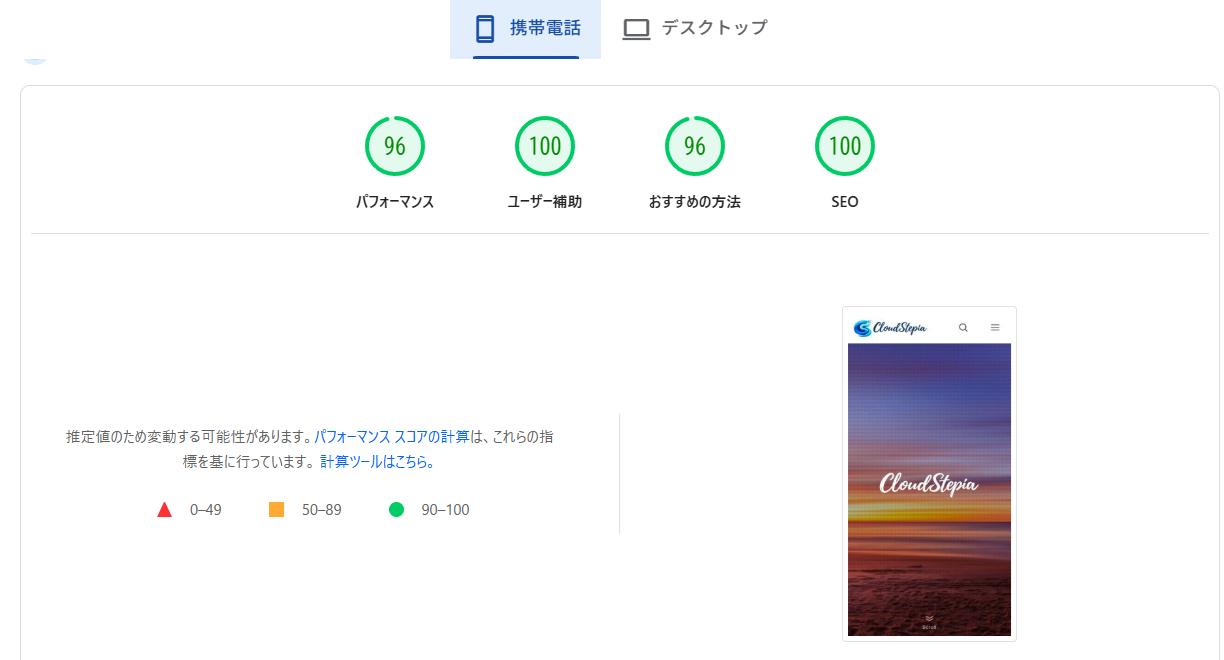
初心者の方が最初に使いやすいのは、GoogleのPageSpeed Insightsです。URLを入力するだけで、モバイルとPCそれぞれの状況や改善項目を確認できます。
最初は全部を理解する必要はありません。まずは次の3つだけ確認しましょう。
- ① モバイルスコアを確認する
- ② どの指標が悪いのか確認する
- ③ 何が主な問題として出ているか確認する
Core Web Vitalsはざっくり理解でOK
PageSpeed Insightsを見ると、LCP・INP・CLSという指標が出てきます。これはGoogleが案内しているCore Web Vitalsの中心指標です。それぞれの意味を簡単に整理すると次の通りです。
| 指標 | 意味 | 主な原因 |
|---|---|---|
| LCP | メインの内容が表示されるまでの速さ | アイキャッチ画像が大きすぎる、サーバーの応答が遅いなど |
| INP | クリック・タップへの反応の速さ | 重いJavaScript、プラグインの競合など |
| CLS | 表示中にレイアウトがどれだけズレるか | 広告や画像が後から差し込まれてページが動くなど |
改善前の数値は必ず記録しておく
測定したら、スクリーンショットかメモを残しておきましょう。これをやらないと、改善後に「速くなった気はするけど、どれだけ良くなったか分からない」という状態になりがちです。
- モバイルのスコア(数値)
- LCP / INP / CLS の数値
- 指摘された主な改善項目
WordPress高速化は一度で完了するより、少しずつ改善を積み重ねることが多いです。「1つ直したら測る」という流れにしておくと失敗しにくくなります。
WordPressが遅くなる主な原因6つ
すてぴあサイトが遅くなる原因って、いっぱいありそうでどこから手をつければいいのかわからないわ。
くらうど代表的な原因は6つに整理できるよ。まずどれが自分のサイトに当てはまるかを確認するだけでも、対策の方向性がかなり絞れるんだ。
画像が重い・大きすぎる
最も多い原因の1つが画像の重さです。ブログではアイキャッチ、記事内画像、スクリーンショットなどを多用するため、画像が重いと一気に表示速度に影響します。
特にありがちなのは、スマホで見れば十分なサイズなのに、横幅3,000px級の画像をそのままアップロードしているケースです。1枚ごとの差は小さく見えても、50記事・100記事と積み重なるとサイト全体に効いてきます。WordPress高速化では、まず画像を疑うのが基本です。
プラグインの入れすぎ・機能の重複
WordPressは便利な反面、プラグインが増えやすいのが弱点です。問題なのは数そのものより役割の重複です。
- 同じような画像最適化プラグインを2つ入れている
- キャッシュ系プラグインを複数入れている
- テーマにある機能をプラグインでも追加している
こうした状態だと、処理が重複したり不具合の原因になったりします。高速化では、新しく何かを入れる前に「今あるものを減らせないか」を考えることが重要です。
CSS・JavaScriptの読み込みが多すぎる
テーマ・プラグイン・広告タグ・計測ツールを増やしていくと、CSSやJavaScriptの読み込みもどんどん増えていきます。これが多くなると、表示完了までに時間がかかったり、スクロールやタップが重く感じられたりします。
見た目を豪華にしようとアニメーションや装飾を増やしすぎると、読者にとっては「おしゃれ」より「重い」が先に来てしまいます。ブログで最も大切なのは、本文がすぐ読めることです。デザインを盛る前に読み込み負荷が増えていないかを確認しましょう。
テーマの使い方・装飾の盛りすぎ
テーマ自体の設計も表示速度に影響しますが、テーマが悪いというより、使い方で重くなることも多いです。特に1つ1つは便利でも、重なると負荷になるものがあります。
- 重くなりやすい装飾の例
SWELLのような使いやすいテーマは、できることが多いぶん、つい盛り込みすぎやすいです。「テーマが軽いから大丈夫」とは限らず、設定や構成次第で重くなることは十分あります。
サーバー性能やPHP環境が古い・足りない
画像やプラグインを整理しても改善しない場合、サーバー側が原因のこともあります。WordPress公式サイトでは現在 PHP 8.3以上、MySQL 8.0以上またはMariaDB 10.6以上が推奨要件です。
古いPHP環境のままだったり、性能に余裕のないサーバーを使っていたりすると、WordPress本体やテーマの性能を活かしきれません。ブログ用途なら高性能なレンタルサーバーで十分なことが多いですが、極端に安いプランや古い環境では速度面で不利になりやすいです。
WordPressをVPSで運用したい方は、
こちらのWordPressにおすすめのVPS比較記事で料金・スペック・管理のしやすさを確認できます。
広告・外部埋め込み・計測タグが多い
見落としやすいのが外部サービスの読み込みです。次のようなものが積み重なると、外部通信が増えて表示が重くなります。
- 広告タグ(アドセンス・アフィリエイトなど)
- アクセス解析・ヒートマップツール
- YouTubeやSNSの埋め込み
- Webフォント(Google Fontsなど)
後から差し込まれる要素はレイアウトのズレにもつながりやすく、CLS悪化の原因になることがあります。収益化のために広告を使うのは自然ですが、貼りすぎると逆に読みにくくなり成果が落ちることもあります。
優先順位つき|初心者はこの順番で進めよう
すてぴあやることが多すぎて何から手をつければいいかわからないわ…全部一気にやったほうが早い?
くらうど一気に全部変えるのは逆効果になりやすいよ。不具合が出たとき原因が特定できなくなるからね。順番通りに1つずつ進めるのが結果的に一番早い。
最初にやるべき3つ
WordPress高速化はやれることが多すぎて迷いやすいです。初心者の方は、まず次の3つから始めるのがおすすめです。比較的安全で効果も出やすく、専門知識がなくても進めやすいです。
| 優先度 | やること | 難易度 | 効果 |
|---|---|---|---|
| 🥇 | 画像を軽くする | ★☆☆ | 大 |
| 🥈 | 不要プラグインを削除する | ★☆☆ | 中〜大 |
| 🥉 | キャッシュを確認・整理する | ★★☆ | 中〜大 |
画像を見直す
画像は改善効果が大きく、初心者でも着手しやすいです。まずは次の点を確認しましょう。
- 不要に大きい画像をそのままアップロードしていないか
- PNG形式でなくてよい画像にPNGを使っていないか(写真はJPEG、アイコンはPNGが基本)
- アイキャッチ画像が重すぎないか
- アクセスの多い過去記事の画像も重いまま放置していないか
新規記事だけでなく、アクセスの多い過去記事から順番に見直すと効率がよいです。
不要プラグインを整理する
次にやりたいのがプラグイン整理です。見直すポイントはシンプルです。
- 今使っていないものは削除する
- 同じ役割のものは1つに絞る
- テーマ標準機能で代替できるものは外す
くらうどサイトが重いときは「何を足すか」より、何を減らすかのほうが効くことが多いです。まず今入っているプラグインリストを見直すところから始めてみてください。
キャッシュの状況を確認する
キャッシュは高速化で効果が出やすい手段です。WordPress公式の開発者向け資料でも、ページキャッシュ・ブラウザキャッシュ・オブジェクトキャッシュ・サーバーキャッシュなどが主要な高速化手段として整理されています。
ただし初心者の方が気をつけたいのは、キャッシュ系を重複導入しないことです。サーバー側にすでにキャッシュ機能が強い場合、さらにプラグインを重ねると不具合の原因になることがあります。まずは使っているレンタルサーバー側にどんな最適化機能があるか確認し、足りない部分だけを補うほうが安全です。
それでも遅い場合は次のステップへ
上の3つをやってまだ改善しない場合は、以下の施策を考えます。この段階になると、サイト全体の設計に関わる話になってきます。最初から全部に手を出すのではなく、簡単で効果の大きいものから順番に進めるのが大切です。
- フォントや外部埋め込みを減らす
- トップページや装飾パーツを見直す
- データベース整理をする
- サーバーやPHPのバージョンを見直す
やってはいけない高速化の失敗パターン
すてぴあ高速化ってやりすぎることもあるの?設定をいじれば良くなると思ってたんだけど…
くらうど実はよくある失敗がいくつかあってね。やり方を間違えると、速くなるどころかサイトが壊れたり、管理が複雑になったりすることもあるんだ。
一度に全部変える
高速化でよくある失敗は、一気にいろいろ触りすぎることです。画像圧縮・キャッシュ・CSS最適化・JavaScript遅延・CDN導入を同時にやると、不具合が出たときに原因が分からなくなります。
基本は「1つ変えたら確認する」です。表示確認と再測定を挟むだけで、失敗しにくさがかなり変わります。
キャッシュ系を重複させる
キャッシュは強力ですが、重ねれば重ねるほど良いわけではありません。同じ役割のキャッシュ機能を複数入れると、次のような問題が出やすくなります。
- 記事を更新しても古い内容が表示され続ける
- レイアウト崩れが起きる
- 設定が複雑になり管理しにくくなる
キャッシュは「多いほど良い」ではなく、適切に1つずつ使うことが大切です。
JavaScriptを止めすぎて機能を壊す
高速化を意識しすぎると、JavaScriptをどんどん遅延・停止したくなります。ただ、テーマのメニュー・ボタン・アコーディオン・目次・広告・計測ツールの一部はJavaScriptに依存しています。そのため無理に止めすぎると、見た目は表示されても機能が壊れていることがあります。
高速化は、速さのために使い勝手を壊さないことが前提です。
PageSpeed Insightsの100点だけを目指す
PageSpeed Insightsのスコアは分かりやすいですが、100点だけを目標にすると本質を見失いやすいです。Googleが重視しているのはスコアそのものではなく、良好なページ体験です。
ブログ運営では、次の状態を作れれば十分実用的です。数字は目安として見つつ、読者体験を優先するほうが結果的にうまくいきやすいです。
- スマホでも本文がすぐ読める
- スクロールやタップが重くない
- 表示中に画面が大きくズレない
WordPress高速化でよくある質問
- 高速化プラグインを入れるだけで解決しますか?
-
プラグインで改善できるケースもありますが、必ずしもそれだけで解決するとは限りません。画像・サーバー・テーマ構成・広告タグなど、原因が複数あることが多いためです。プラグインは便利ですが、原因を整理したうえで使うのが理想です。
- 無料テーマでも速くできますか?
-
可能です。ただしテーマだけが原因とは限らず、画像・プラグイン・外部通信・サーバー環境のほうが影響が大きいことも多いです。テーマ変更の前に、サイト全体の構成を見直すのがおすすめです。
- PageSpeed Insightsで何点くらいを目指せばいいですか?
-
100点にこだわる必要はありません。大切なのは読者がストレスなく読めることです。スマホで本文がすぐ表示され、操作が重くなく、レイアウトが大きくズレないなら、かなり良い状態といえます。
- 高速化のためだけにVPSへ移行したほうがいいですか?
-
多くのケースでは、まず高性能なレンタルサーバーで十分です。VPSは自由度が高い反面、設定や運用の負担も増えます。高速化のためだけにいきなりVPSへ移行するより、先に画像・プラグイン・キャッシュを見直すほうが失敗しにくいです。
まとめ
WordPress高速化で大切なのは、難しい設定をたくさん入れることではありません。遅くなっている原因を見つけて、効果の大きい順に直すことです。
今回の内容を整理すると、まず見直したいのは次のポイントです。
- PageSpeed Insightsで現状を測定する
- まず画像を軽くする
- 不要なプラグインを整理する
- キャッシュを確認・整理する
- 外部埋め込みや装飾を増やしすぎない
- それでも遅い場合はサーバー環境を見直す
初心者の方は最初から全部やる必要はありません。「測定 → 画像 → プラグイン → キャッシュ」の順で進めるだけでも十分です。高速化は一発で完成させるものではなく、少しずつ積み上げる改善です。記事数や装飾・広告が増えるほどブログは重くなりやすいので、定期的に見直すだけでも差が出ます。
すてぴあまずは今日、PageSpeed Insightsで自分のブログを測るところから始めてみるわ!
くらうどその調子!測定結果を見て、どれが一番スコアを下げているか確認するだけでも大きな一歩だよ。具体的な対策方法は次の実践編で解説しているので、ぜひ合わせて読んでみてね。